Créer sa fiche Google (Google Business Profile) quand on est artisan : le guide pas à pas
Créez la fiche Google de votre entreprise du bâtiment : nom, métier, zone d'intervention, validation. Le guide simple, étape par étape, même sans local.
Ce tuto fait partie du guide complet pour créer les pages réseaux sociaux de votre entreprise.
Quand un client tape « plombier Montpellier » ou le nom de votre entreprise, Google affiche d’abord des fiches d’entreprise sur la carte : nom, avis, téléphone, photos. C’est la fiche Google (son nom officiel : fiche d’établissement Google, ou Google Business Profile).
C’est le réseau à créer en premier. C’est là que vos clients vous cherchent.
Temps : 15 minutes, plus quelques jours de validation. Prix : gratuit.
Avant de commencer
- Un compte Google (une adresse Gmail, par exemple). Pas de compte ? On le crée à l'étape 2.
- Le nom exact de votre entreprise, celui de vos devis et de votre camion.
- Votre métier (plombier, électricien, couvreur…).
- Les villes où vous intervenez.
- Votre numéro de téléphone et votre site web si vous en avez un.
- Votre téléphone sous la main : Google peut vous demander une courte vidéo pour valider la fiche.
Étape 1 : ouvrez la page de création
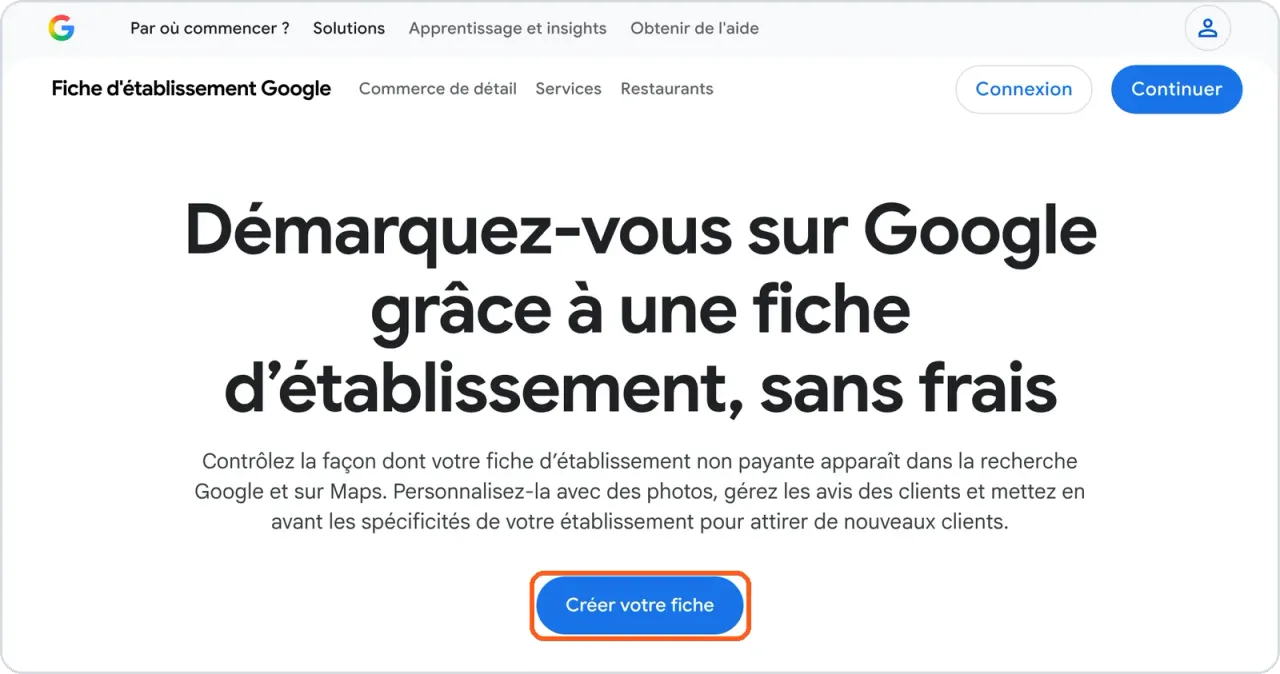
Allez sur la page Fiche d’établissement Google et cliquez sur Créer votre fiche.
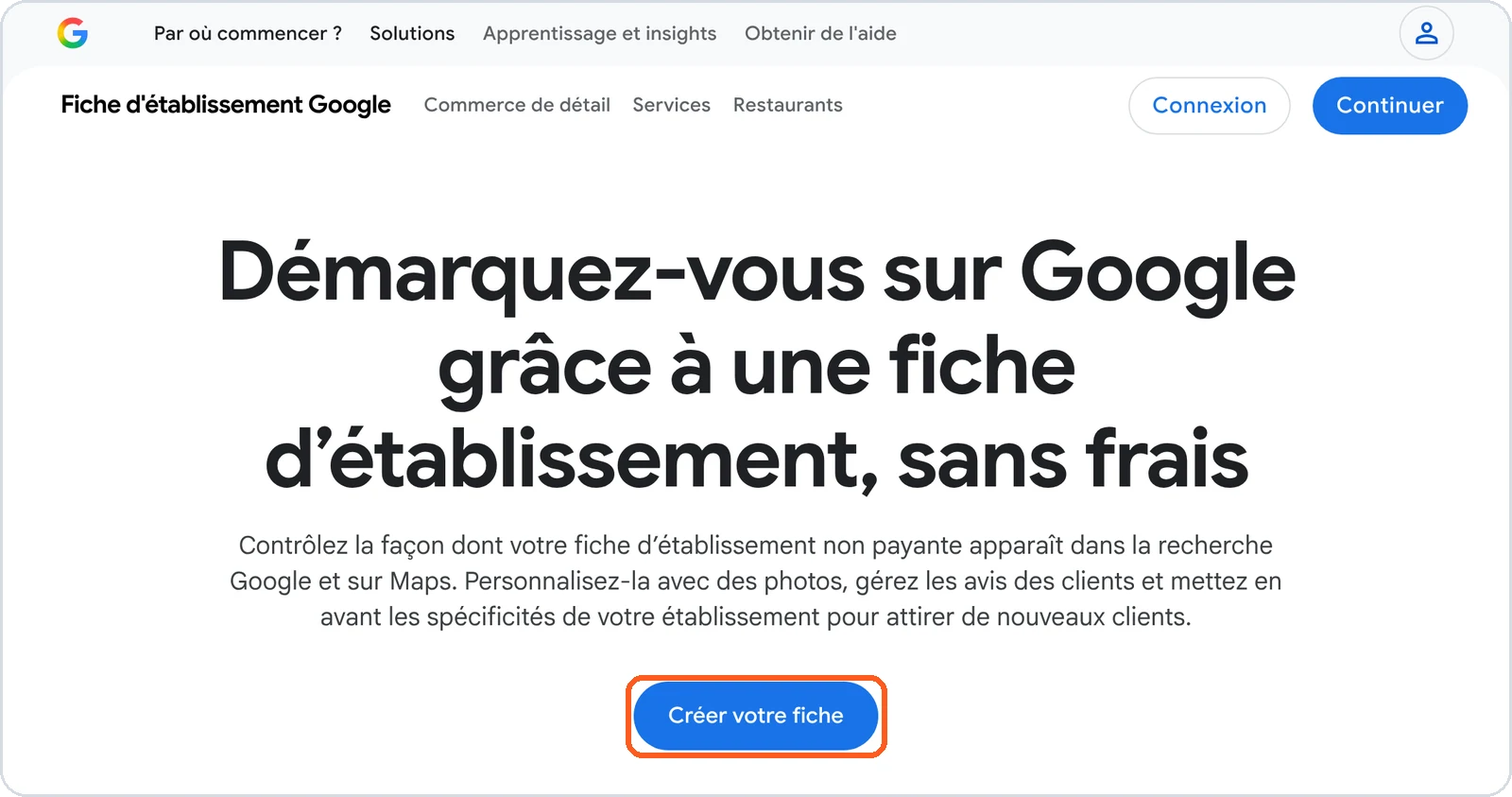
Raccourci : business.google.com/add.
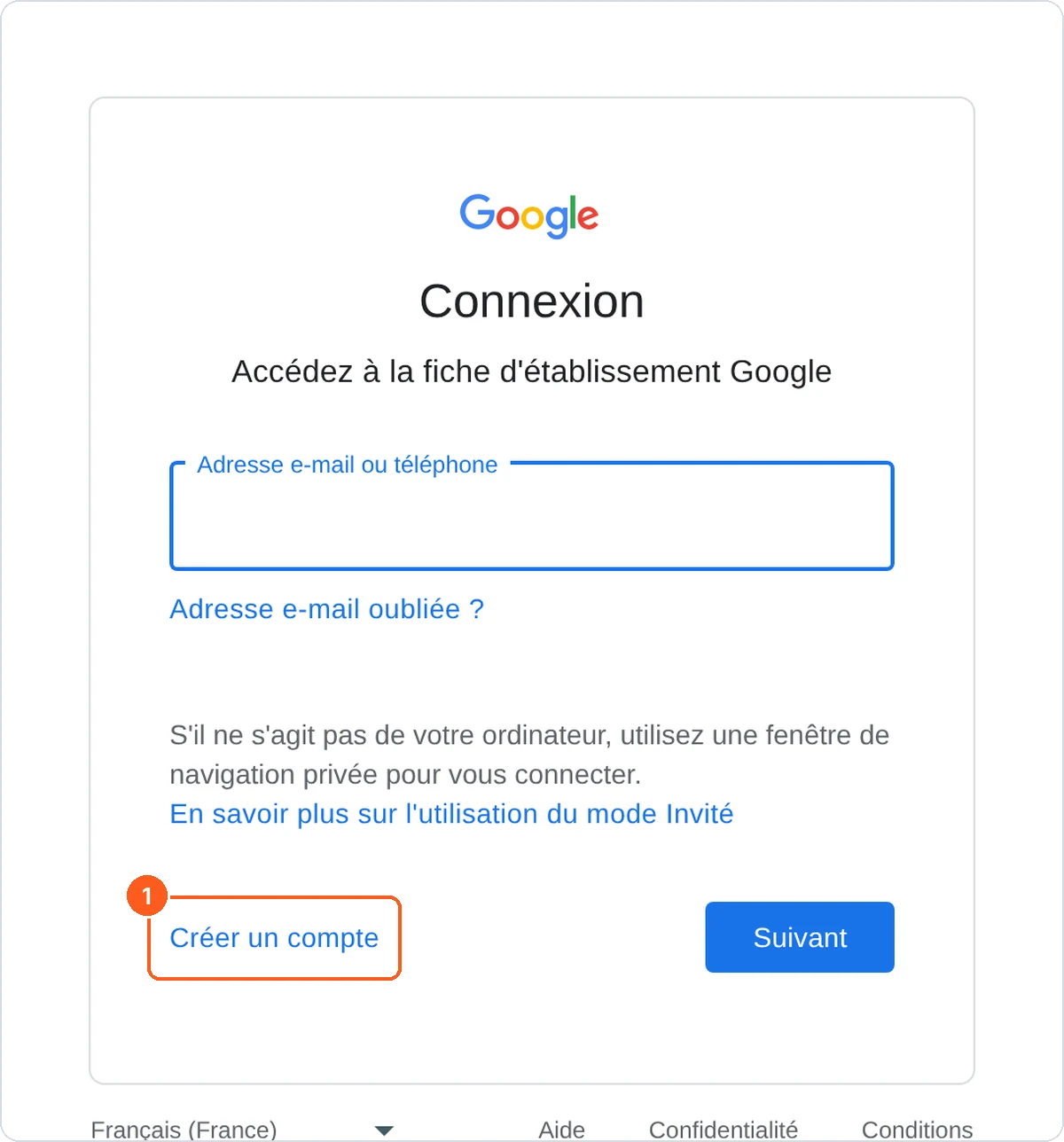
Étape 2 : connectez-vous à votre compte Google
Saisissez votre adresse Gmail, puis votre mot de passe.
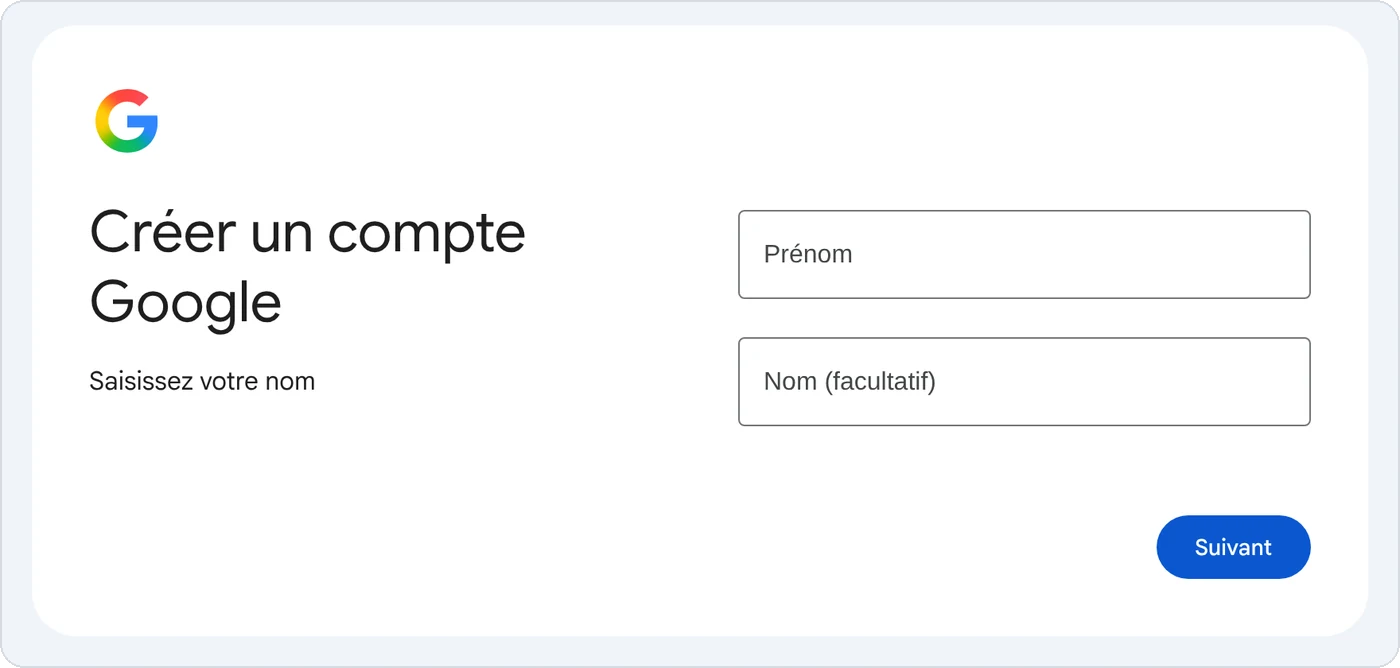
Pas de compte Google ? Cliquez sur Créer un compte, puis choisissez Pour mon travail ou mon entreprise. Google vous demande votre nom, une date de naissance, puis vous fait choisir une adresse Gmail et un mot de passe.
Étape 3 : le nom et le métier
Les écrans des étapes 3 à 8 sont des illustrations simplifiées : chez vous, la présentation peut légèrement changer, mais les questions sont les mêmes.
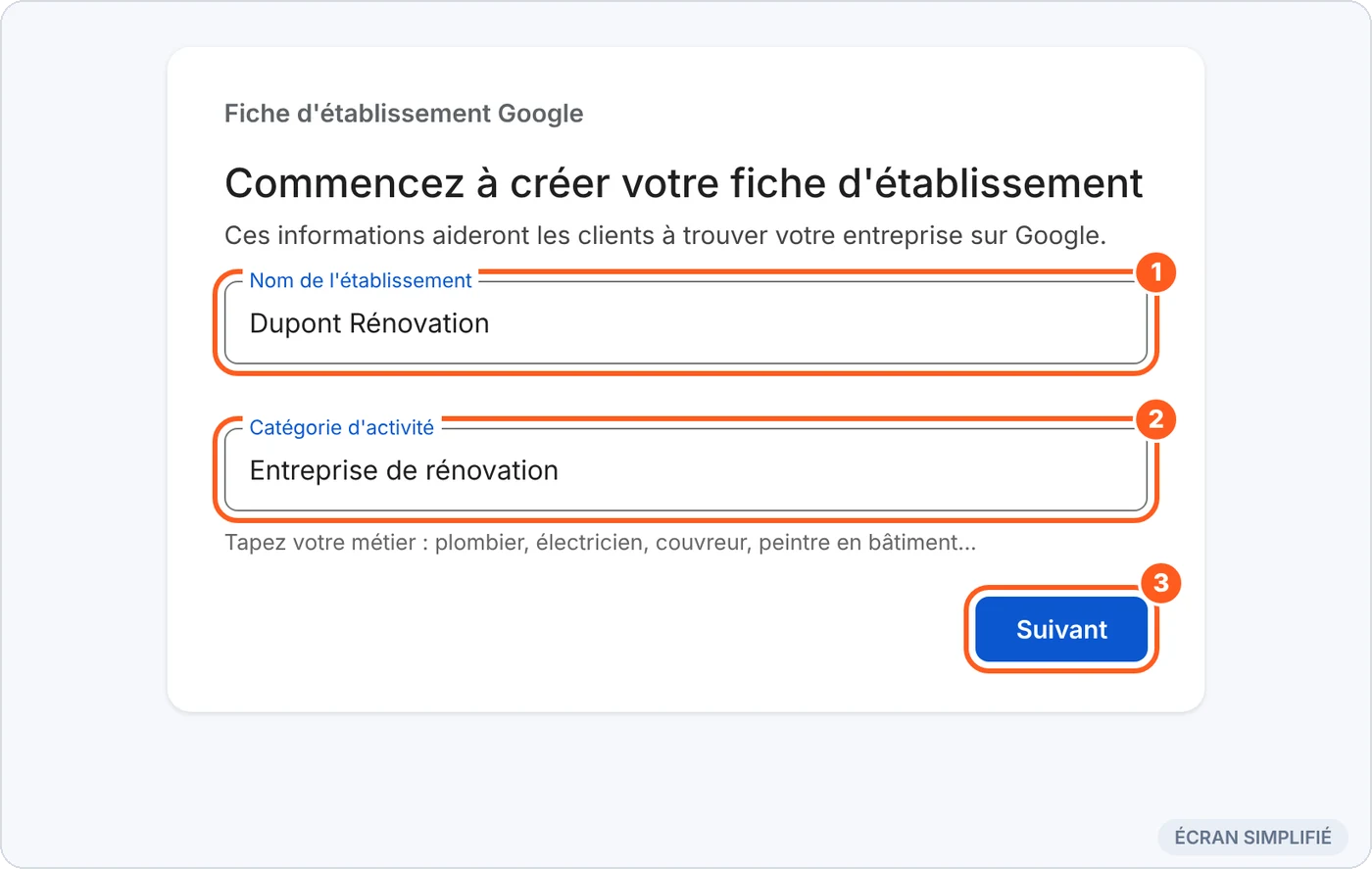
- Nom de l’établissement : le nom exact de votre entreprise. Rien d’autre.
- Catégorie d’activité : tapez votre métier et choisissez une proposition de la liste (Plombier, Électricien, Couvreur, Entreprise de rénovation…).
- Cliquez sur Suivant.
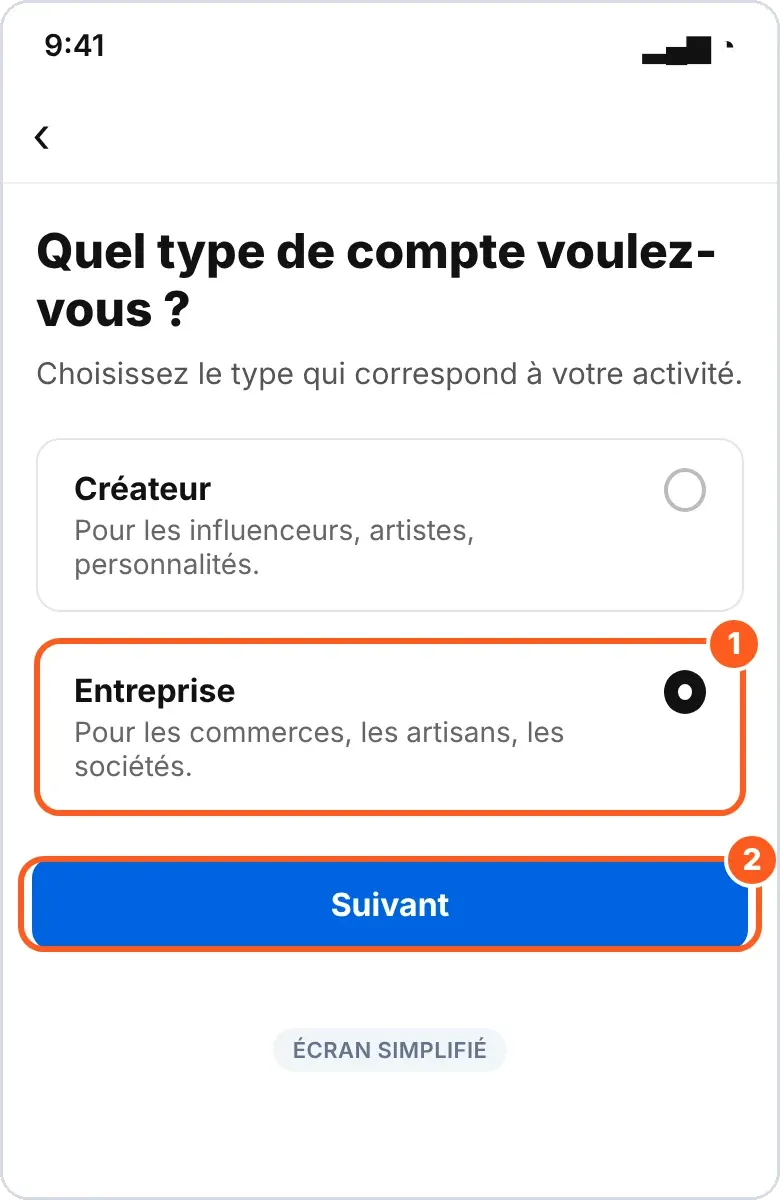
Étape 4 : avez-vous un lieu qui reçoit des clients ?
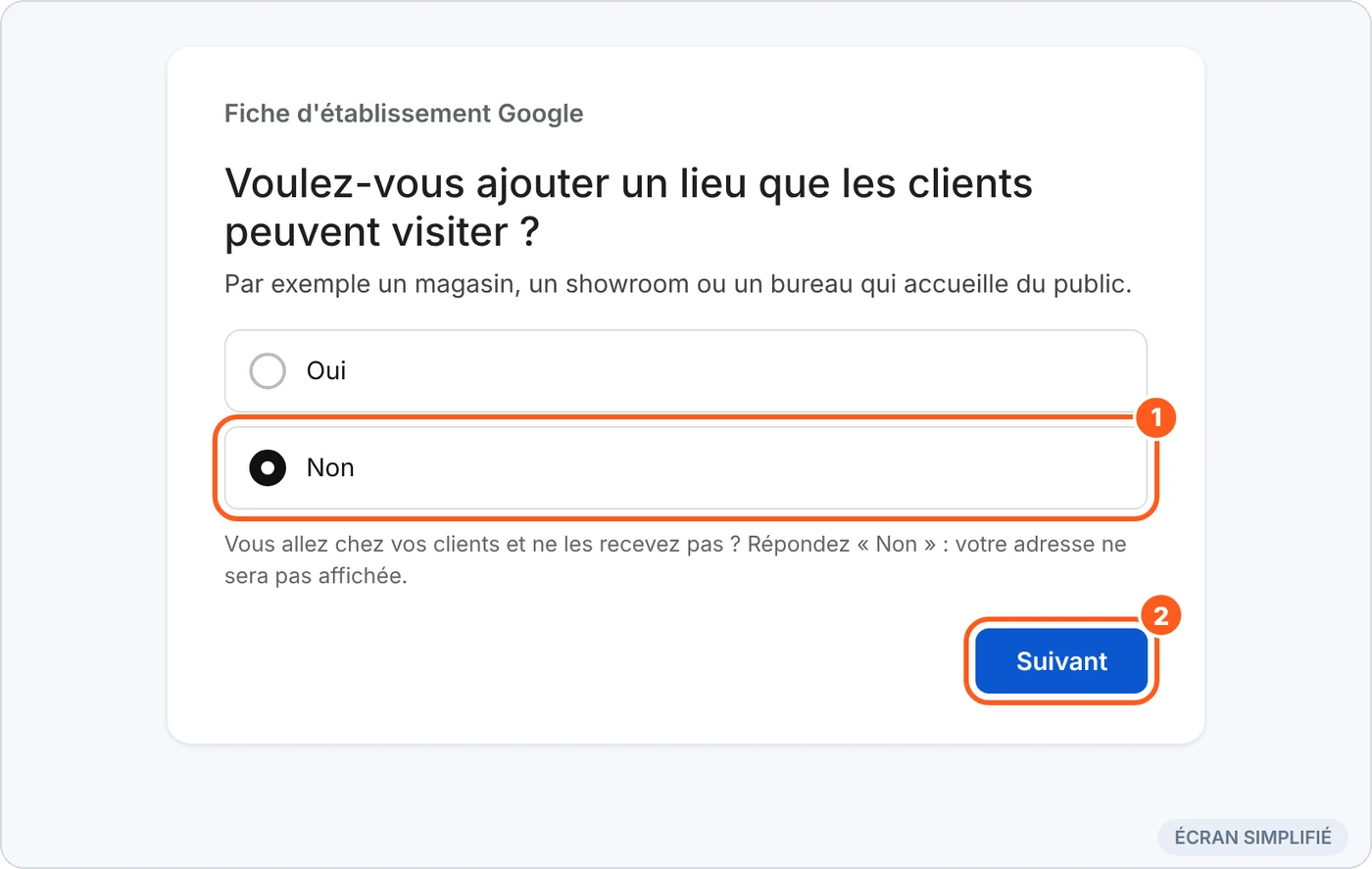
- Vous allez chez vos clients et vous ne les recevez pas (vous travaillez depuis chez vous) : répondez Non. C’est la règle de Google : votre adresse ne doit pas s’afficher.
- Vous avez un showroom, un dépôt ou un bureau avec une enseigne, où les clients peuvent venir : répondez Oui et indiquez l’adresse.
Cliquez sur Suivant.
Étape 5 : vos zones d’intervention
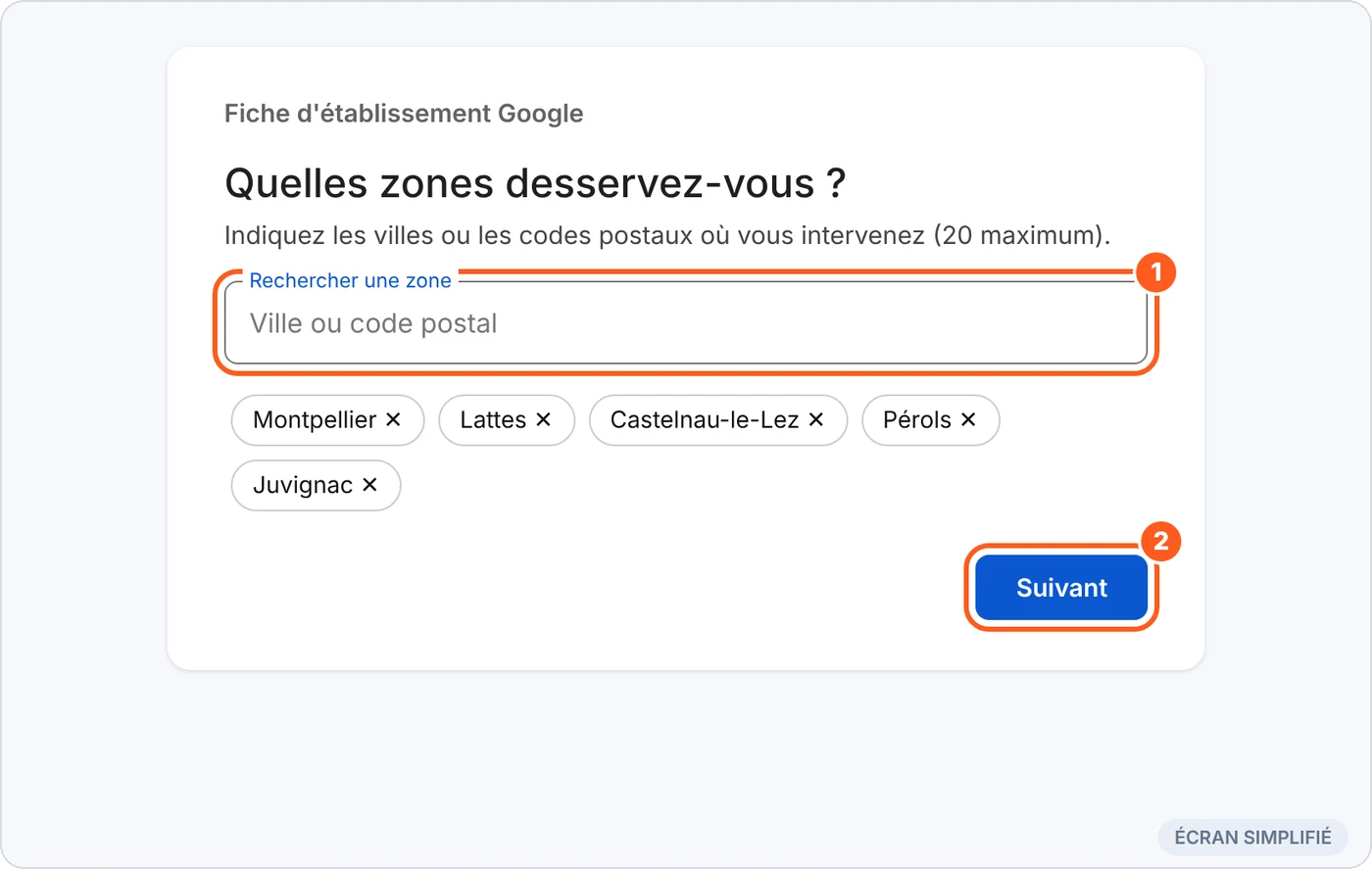
- Tapez une ville ou un code postal et cliquez sur la proposition. Recommencez pour chaque ville.
- Cliquez sur Suivant.
Vous pouvez mettre jusqu’à 20 zones. Google conseille de ne pas dépasser 2 heures de trajet autour de chez vous.
Étape 6 : votre téléphone et votre site
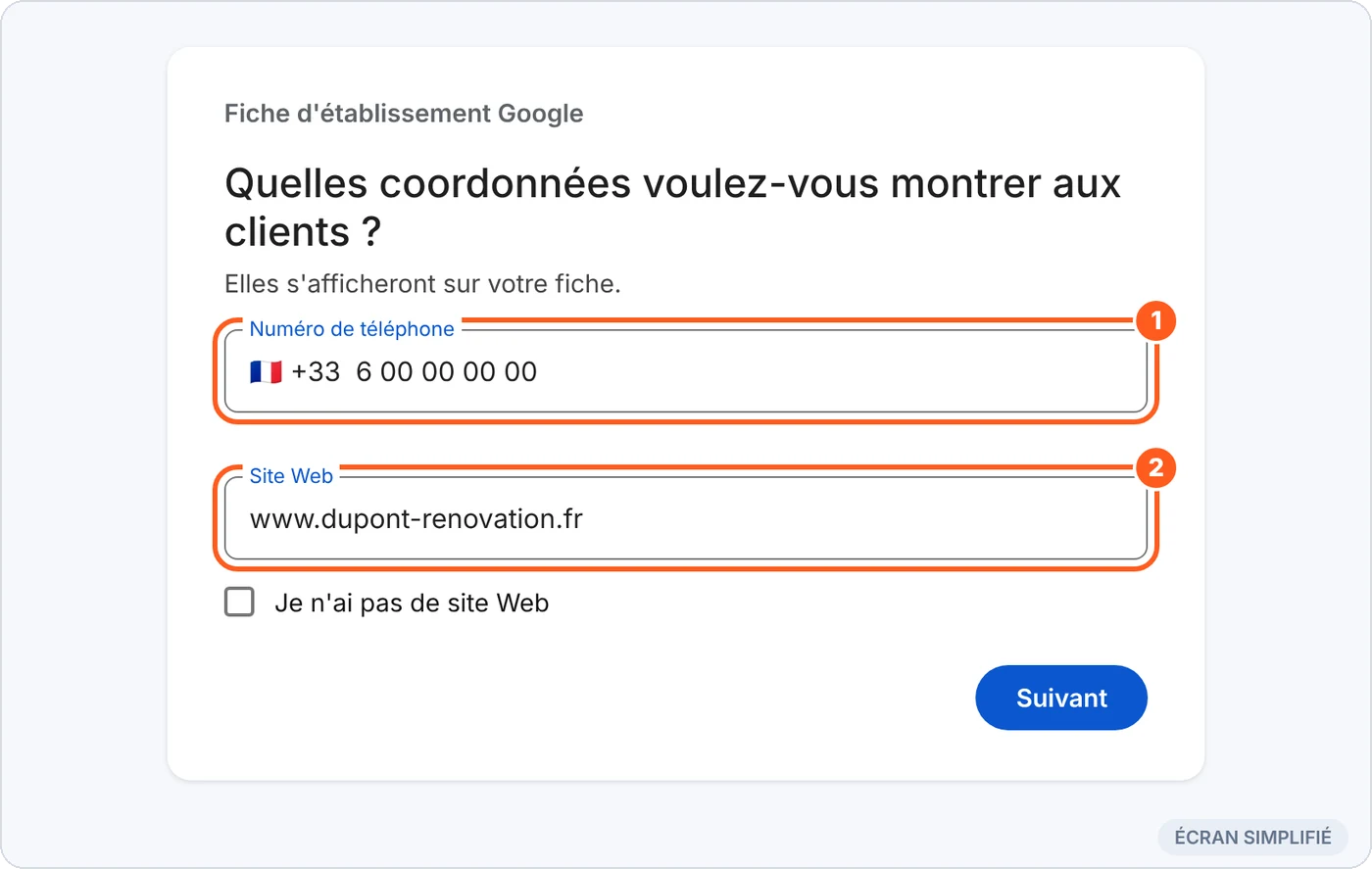
- Numéro de téléphone : celui où vos clients peuvent vous joindre.
- Site Web : si vous n’en avez pas, cochez « Je n’ai pas de site Web ».
Cliquez sur Suivant.
Google peut ensuite vous demander votre adresse postale. Elle sert seulement à la validation : si vous avez répondu « Non » à l’étape 4, elle n’est pas affichée sur la fiche.
Étape 7 : validez votre fiche
Google doit vérifier que votre entreprise existe vraiment. C’est Google qui décide quelles méthodes il vous propose. S’il y en a plusieurs, choisissez celle qui vous arrange.
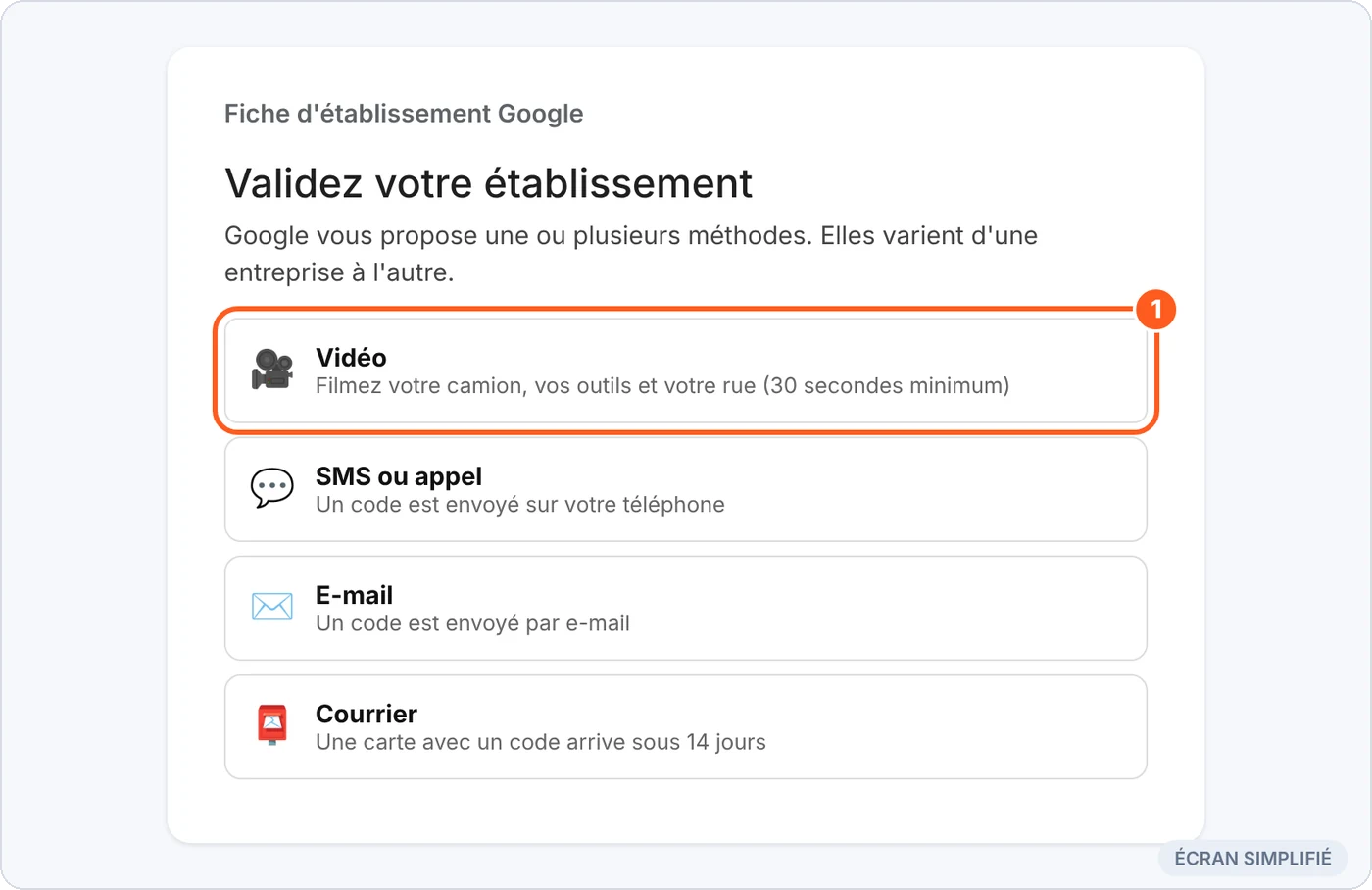
Si Google demande une vidéo (c’est le cas le plus fréquent), elle se fait sur votre téléphone :
- Sur votre téléphone, ouvrez business.google.com en étant connecté au même compte Google.
- Touchez Valider, puis Vidéo sur votre établissement, puis Suivant.
- Autorisez la caméra, le micro et la localisation.
- Touchez Démarrer l’enregistrement, filmez, puis touchez Mettre en ligne la vidéo.
Pendant la vidéo :
- Filmez en direct, en une seule fois, au moins 30 secondes. Une vidéo déjà enregistrée est refusée.
- Montrez votre rue ou votre quartier (un panneau, un repère).
- Montrez la preuve que c’est votre entreprise : votre camion floqué que vous ouvrez avec vos clés, vos outils, vos cartes de visite ou vos vêtements de travail au nom de l’entreprise.
- Ne filmez pas le visage d’autres personnes.
Si Google envoie un code (SMS, appel, e-mail ou courrier), saisissez-le dans votre fiche. Par courrier, la carte arrive en général sous 14 jours. En attendant, ne modifiez pas le nom, l’adresse ni la catégorie.
Combien de temps ? Après la vidéo, Google vérifie votre fiche, en général sous 5 jours ouvrés.
Étape 8 : complétez votre fiche
Une fois validée, tapez le nom de votre entreprise sur Google, en étant connecté au compte Google qui a créé la fiche. Le panneau de gestion s’affiche en haut des résultats. Ajoutez :
- Vos horaires.
- Votre logo et 5 à 10 photos de chantiers.
- Une description : vos travaux, votre zone, votre expérience.
- Vos services (pose de cuisine, rénovation de salle de bain…).
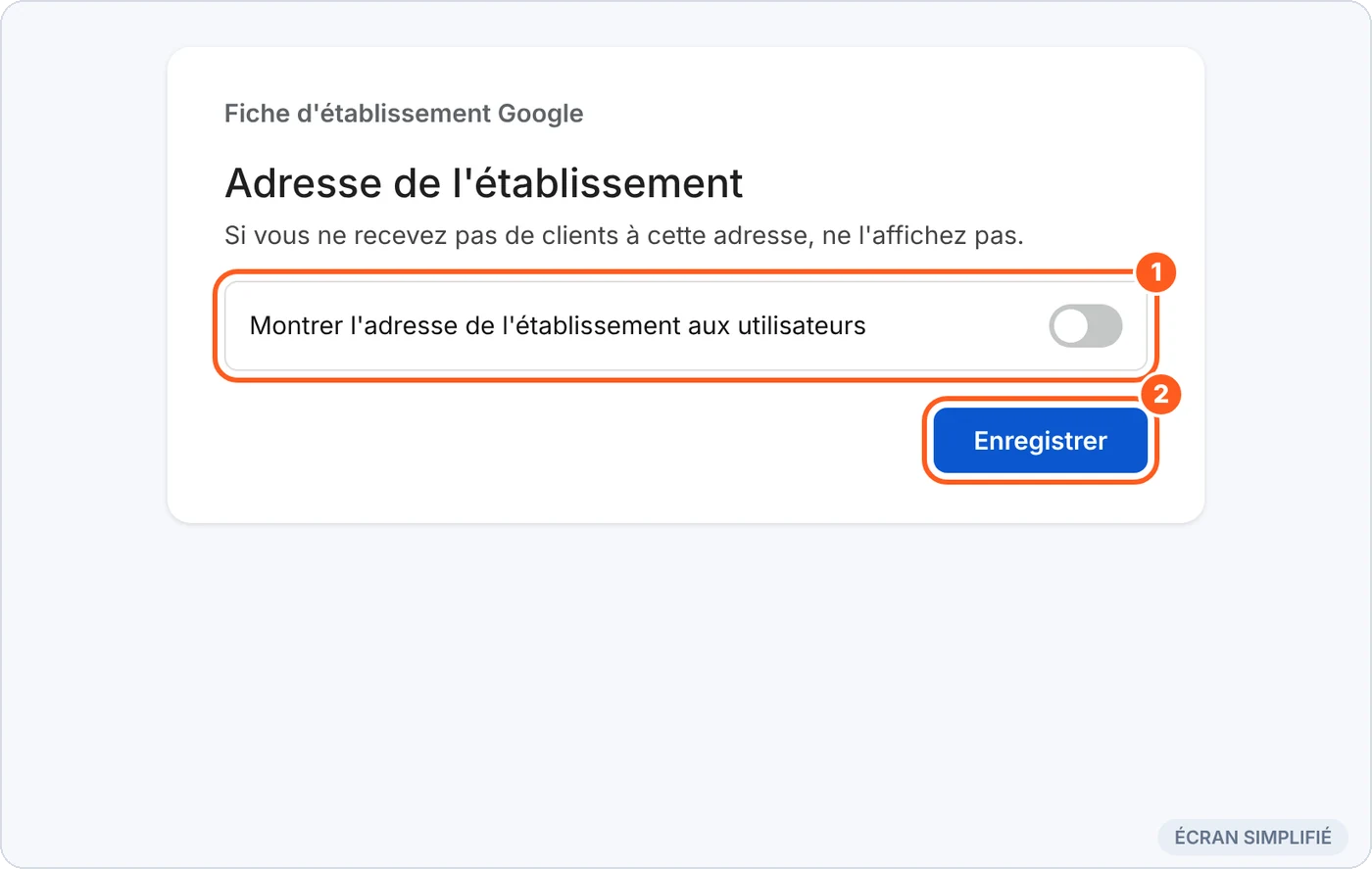
Votre adresse s’affiche alors que vous ne recevez pas de clients ?
- Dans le panneau de gestion, cliquez sur Modifier le profil (parfois appelé « Éditer la fiche »).
- Ouvrez la partie Emplacement (ou « Zone géographique ») et cliquez sur Modifier à côté de « Adresse de l’établissement ».
- Désactivez « Montrer l’adresse de l’établissement aux utilisateurs », puis cliquez sur Enregistrer.
Les 4 erreurs à éviter
- Ajouter des mots en plus dans le nom. « Dupont Rénovation » oui. « Dupont Rénovation plombier pas cher Montpellier » non : Google peut suspendre la fiche.
- Afficher son adresse alors qu'on ne reçoit personne. C'est contraire aux règles de Google.
- Créer une deuxième fiche parce qu'on a perdu l'accès à la première. Récupérez-la plutôt avec Revendiquer cet établissement.
- Modifier le nom, l'adresse ou la catégorie pendant la validation. Le code reçu ne marchera plus.
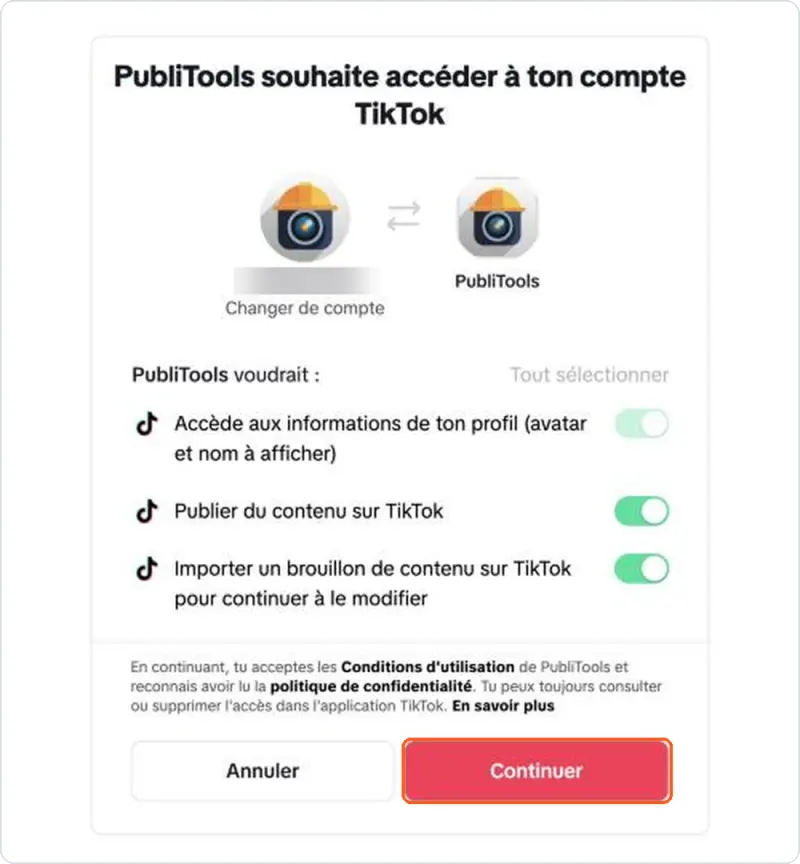
Dernière étape : connectez votre fiche à PubliTools
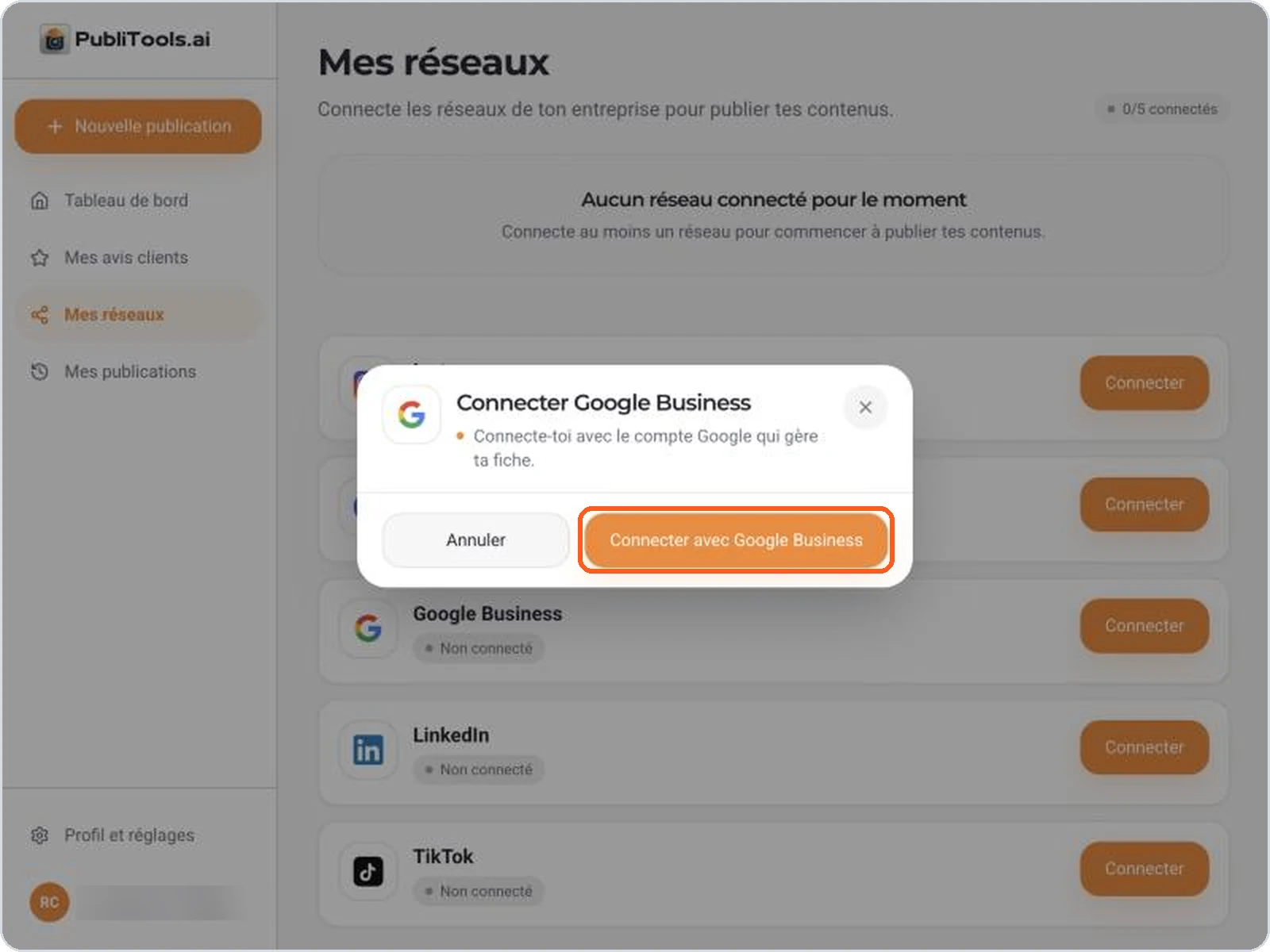
- Dans PubliTools, ouvrez Mes réseaux.
- À côté de Google Business, cliquez sur Connecter, puis sur Connecter avec Google Business.
- Choisissez le compte Google qui gère votre fiche.
Vos chantiers s’affichent alors aussi sur votre fiche Google : c’est ce que vos clients voient quand ils vous cherchent.
Et maintenant ?
Réseau suivant : Créer sa Page Facebook.
Retour au guide complet des 5 réseaux.
Questions fréquentes
La fiche Google est-elle payante ?
Non, elle est gratuite. Méfiez-vous des appels qui vous proposent de « référencer » votre fiche contre de l’argent.
Peut-on avoir une fiche sans local ni boutique ?
Oui. C’est le cas de la plupart des artisans : répondez « Non » au lieu qui reçoit des clients et indiquez vos zones d’intervention.
Peut-on créer la fiche depuis son téléphone ?
Oui. Ouvrez business.google.com/add dans le navigateur de votre téléphone : les questions sont les mêmes.
Ma fiche n’apparaît pas encore, c’est normal ?
Oui, tant que la validation n’est pas terminée. Comptez en général 5 jours ouvrés après la vidéo.
Sources : aide Google, ajouter ou revendiquer une fiche, zones desservies, méthodes de validation, validation par vidéo.