Créer une Page Facebook pour son entreprise du bâtiment : le guide pas à pas
Créez la Page Facebook de votre entreprise du bâtiment en 10 minutes : nom, catégorie, numéro, logo, bouton Appeler. Chaque étape en capture d'écran.
Ce tuto fait partie du guide complet pour créer les pages réseaux sociaux de votre entreprise.
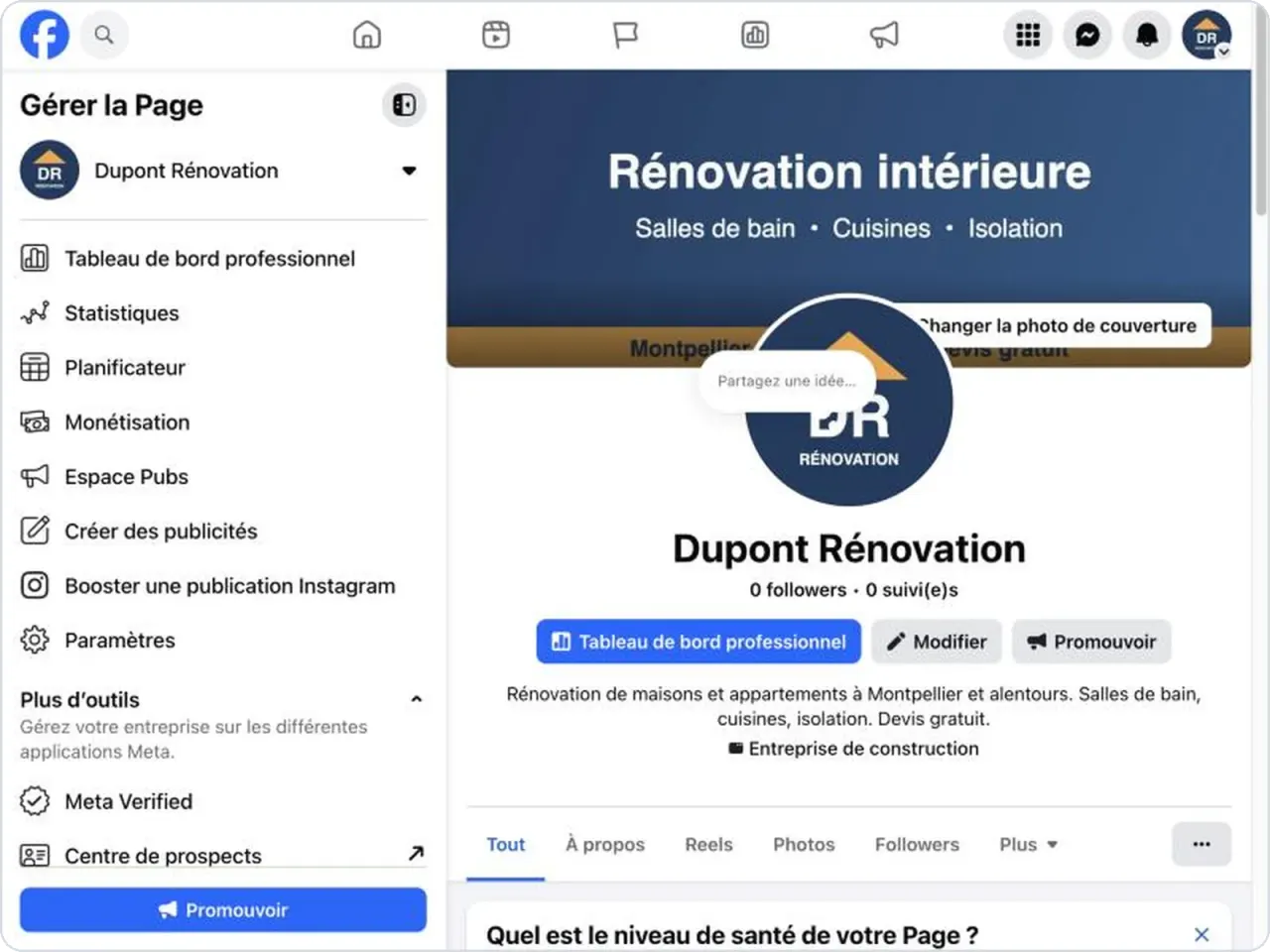
Votre profil Facebook, c’est vous. Une Page, c’est votre entreprise. C’est elle que vos clients voient avec vos chantiers, votre numéro et vos horaires. C’est aussi elle qu’on connecte à PubliTools.
Temps : 10 minutes. Prix : gratuit.
Avant de commencer
Préparez ces 5 choses :
- Votre compte Facebook personnel. Il est obligatoire pour créer une Page, mais vos clients ne le verront pas.
- Votre logo, en image carrée.
- Une photo de couverture : la photo d'un beau chantier terminé fait très bien l'affaire.
- Votre numéro de téléphone et votre e-mail pro.
- Votre ville et votre code postal.
Étape 1 : ouvrez la création de Page
Connectez-vous sur facebook.com, puis :
- Cliquez sur le menu (l’icône aux 9 petits points, en haut à droite).
- Dans la colonne « Créer », cliquez sur Page.
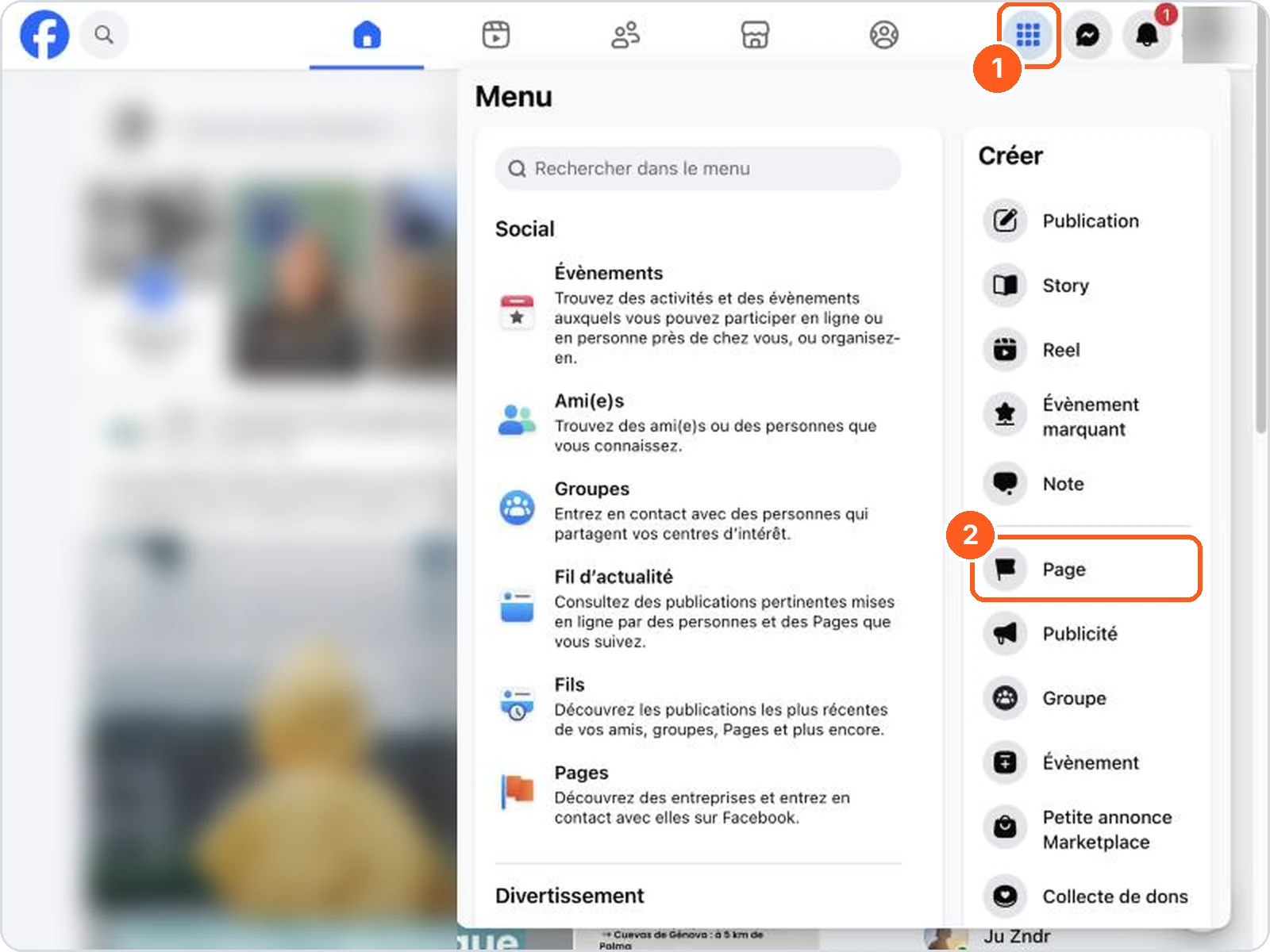
Raccourci : ouvrez directement facebook.com/pages/create.
Étape 2 : le nom, la catégorie et la bio
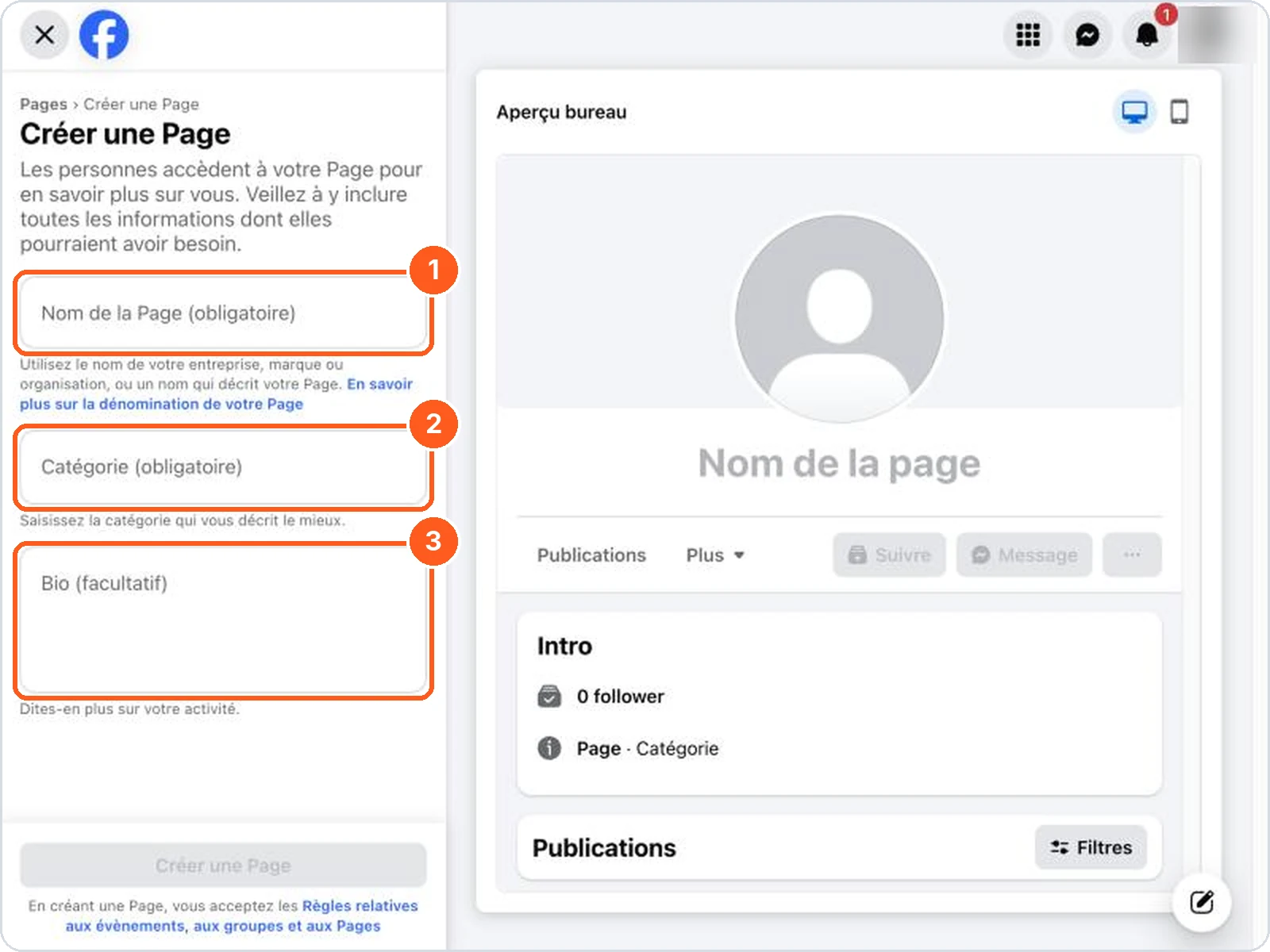
- Nom de la Page : le nom exact de votre entreprise, celui qui figure sur vos devis et votre camion. Exemple : « Dupont Rénovation ».
- Catégorie : tapez votre métier (Plombier, Électricien, Couvreur, Entreprise de construction…), puis cliquez sur la proposition dans la liste. Sans ce clic, la catégorie n’est pas enregistrée.
- Bio : une ou deux phrases qui disent ce que vous faites et où. Exemple : « Rénovation de maisons et appartements à Montpellier et alentours. Salles de bain, cuisines, isolation. Devis gratuit. »
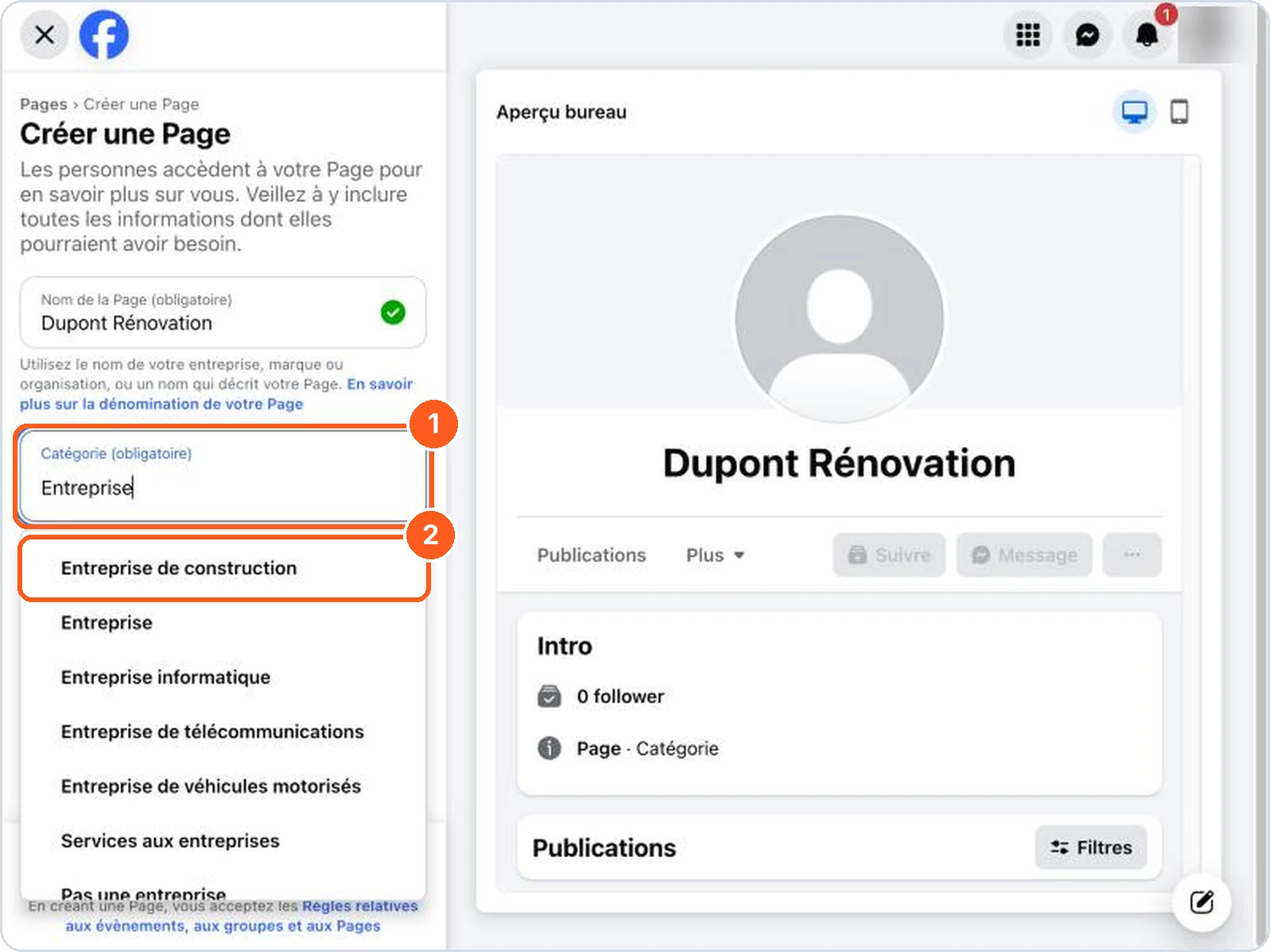
Cliquez sur Créer une Page.
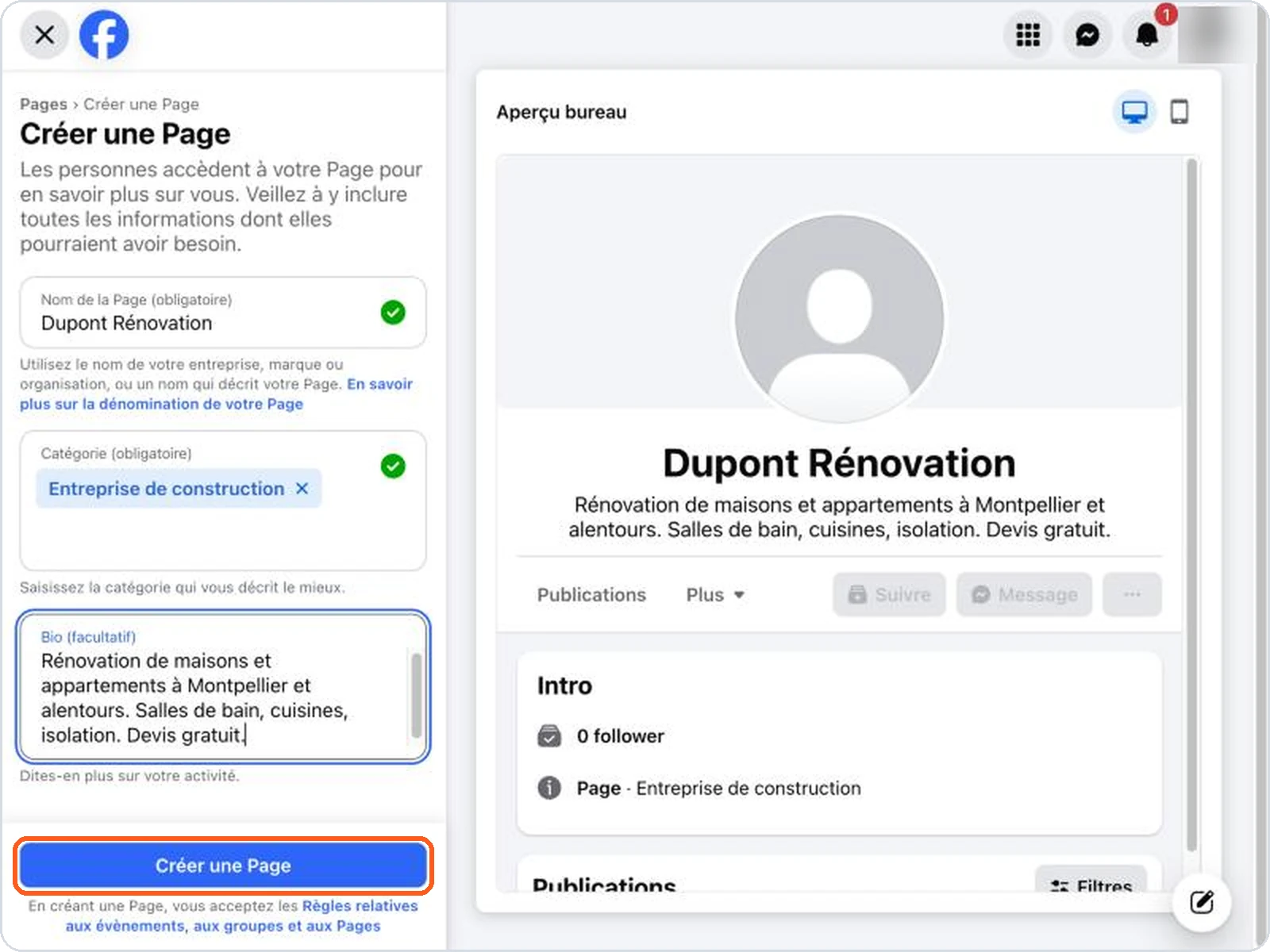
Votre Page existe. Facebook vous propose maintenant 5 petites étapes pour la compléter. Faites-les toutes : une Page complète inspire bien plus confiance.
Étape 3 : vos coordonnées
(Facebook affiche « Étape 1 sur 5 ».)
Attention au piège de l’indicatif. Facebook affiche souvent « US+1 » (les États-Unis) devant le numéro.
- Cliquez sur US+1.
- Tapez « France » et choisissez France FR+33.
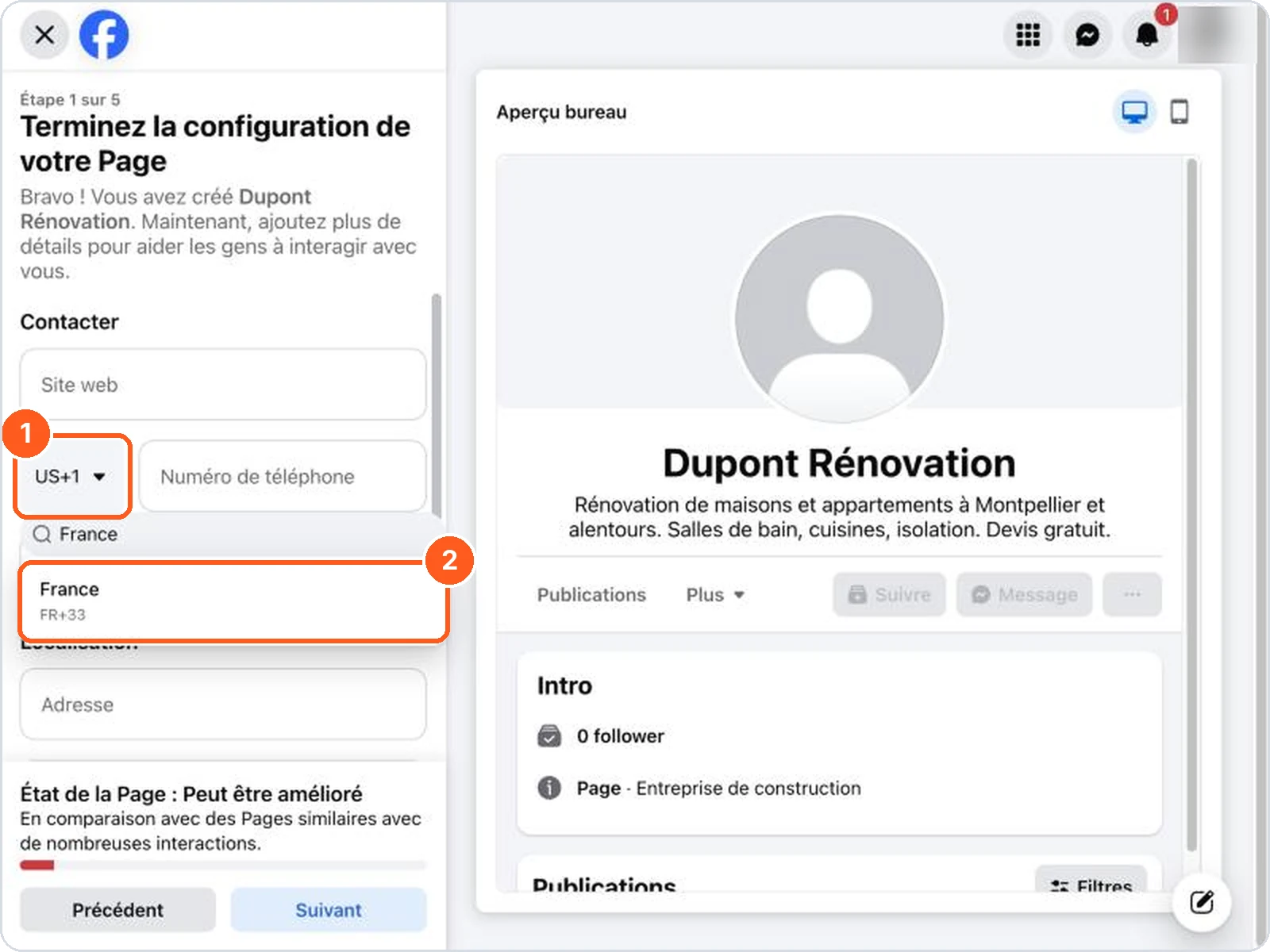
Remplissez ensuite :
- Site web (si vous en avez un).
- Numéro de téléphone : sans le 0 du début. Pour 06 12 34 56 78, tapez 6 12 34 56 78.
- Adresse e-mail.
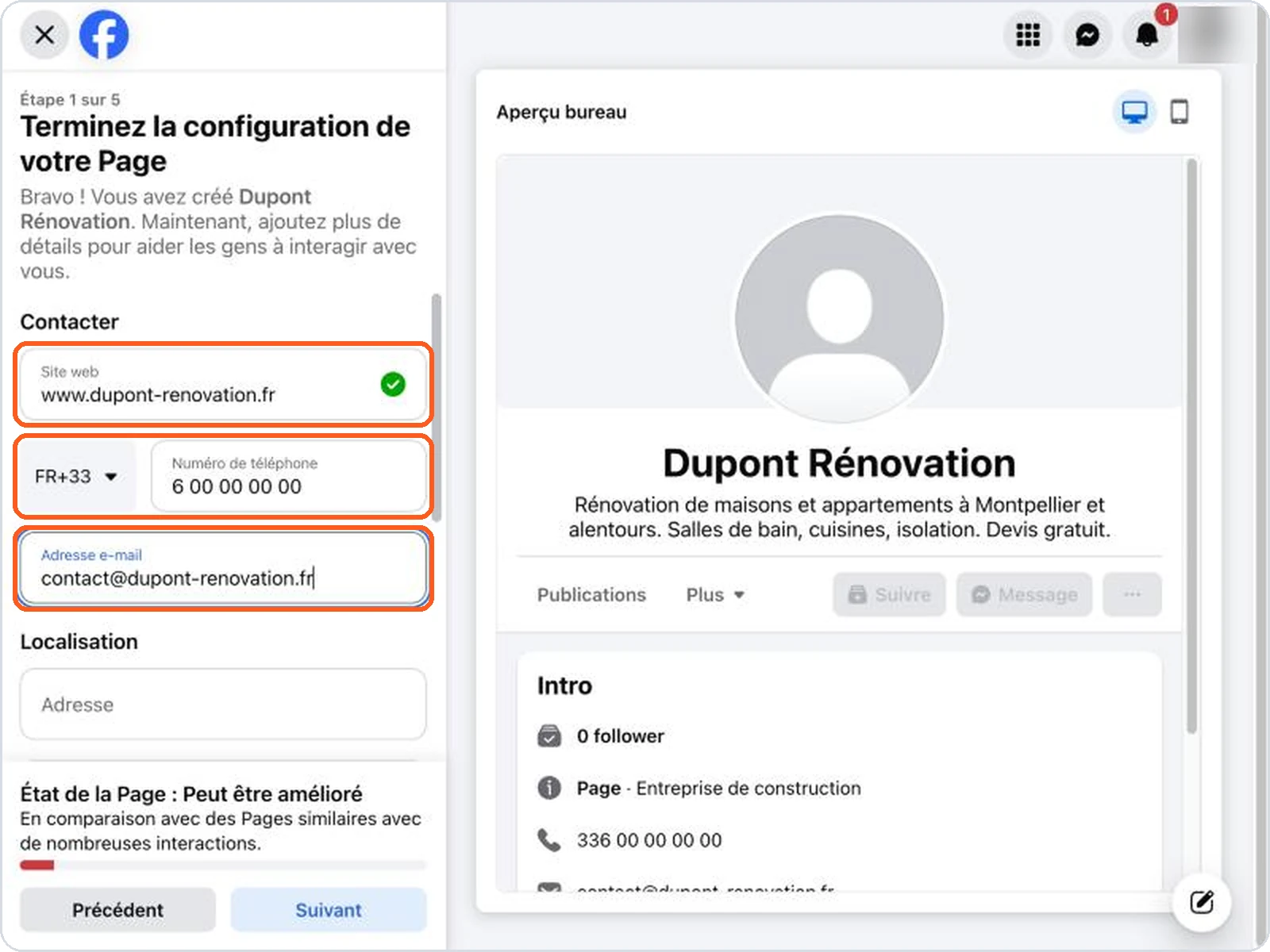
Dans l’aperçu à droite, le numéro peut s’afficher bizarrement (« 336… ») : c’est normal, vos clients verront le bon numéro.
Localisation : si vous ne recevez pas de clients chez vous, laissez l’adresse vide. La ville et le code postal suffisent.
Horaires : cochez « Ouvert à certaines heures », cliquez sur Modifier les horaires, remplissez vos jours (par exemple 08:00 à 18:00 du lundi au vendredi), puis Enregistrer.
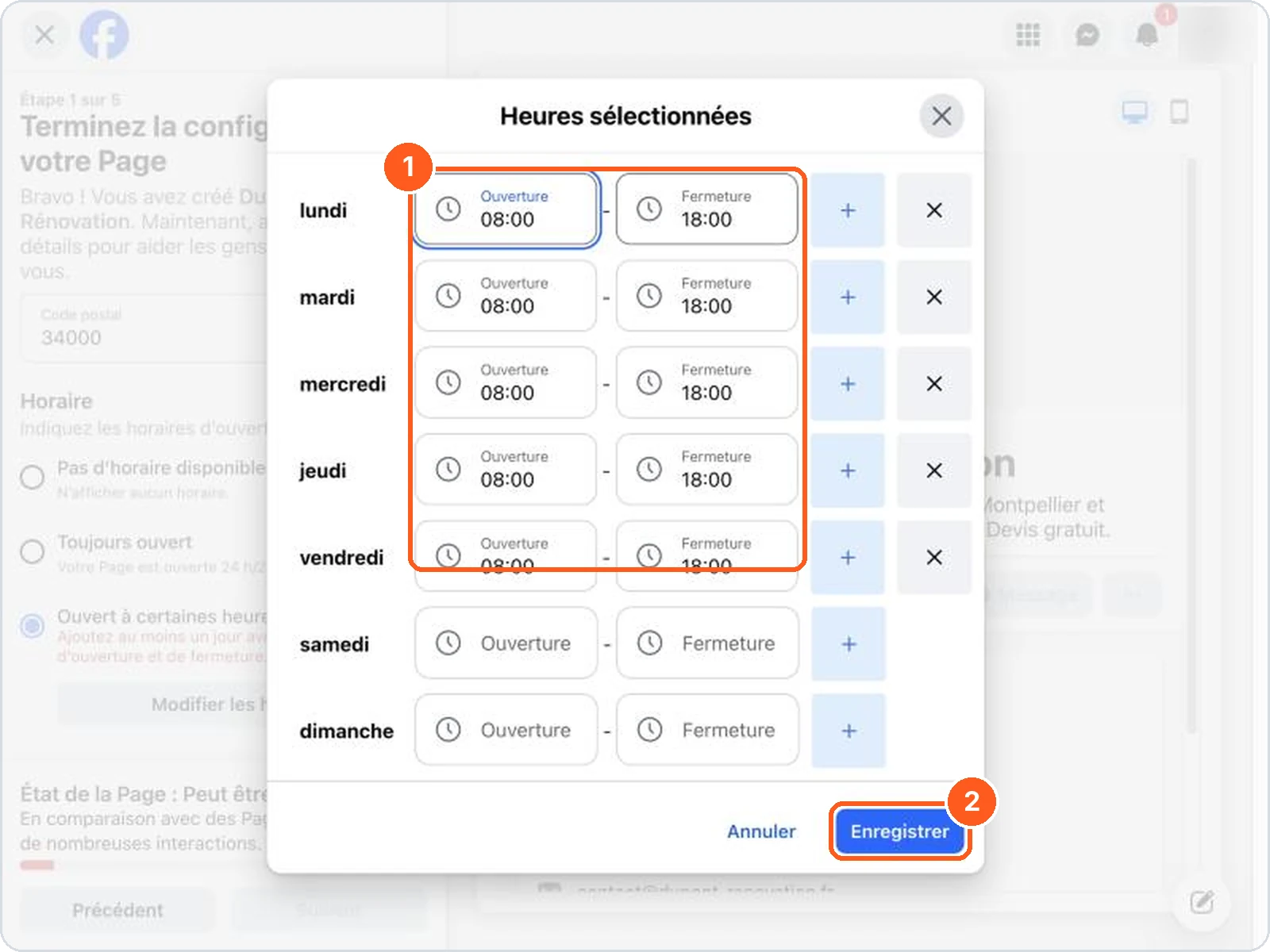
Cliquez sur Suivant.
Étape 4 : logo, couverture et bouton « Appeler »
(Facebook affiche « Étape 2 sur 5 ».)
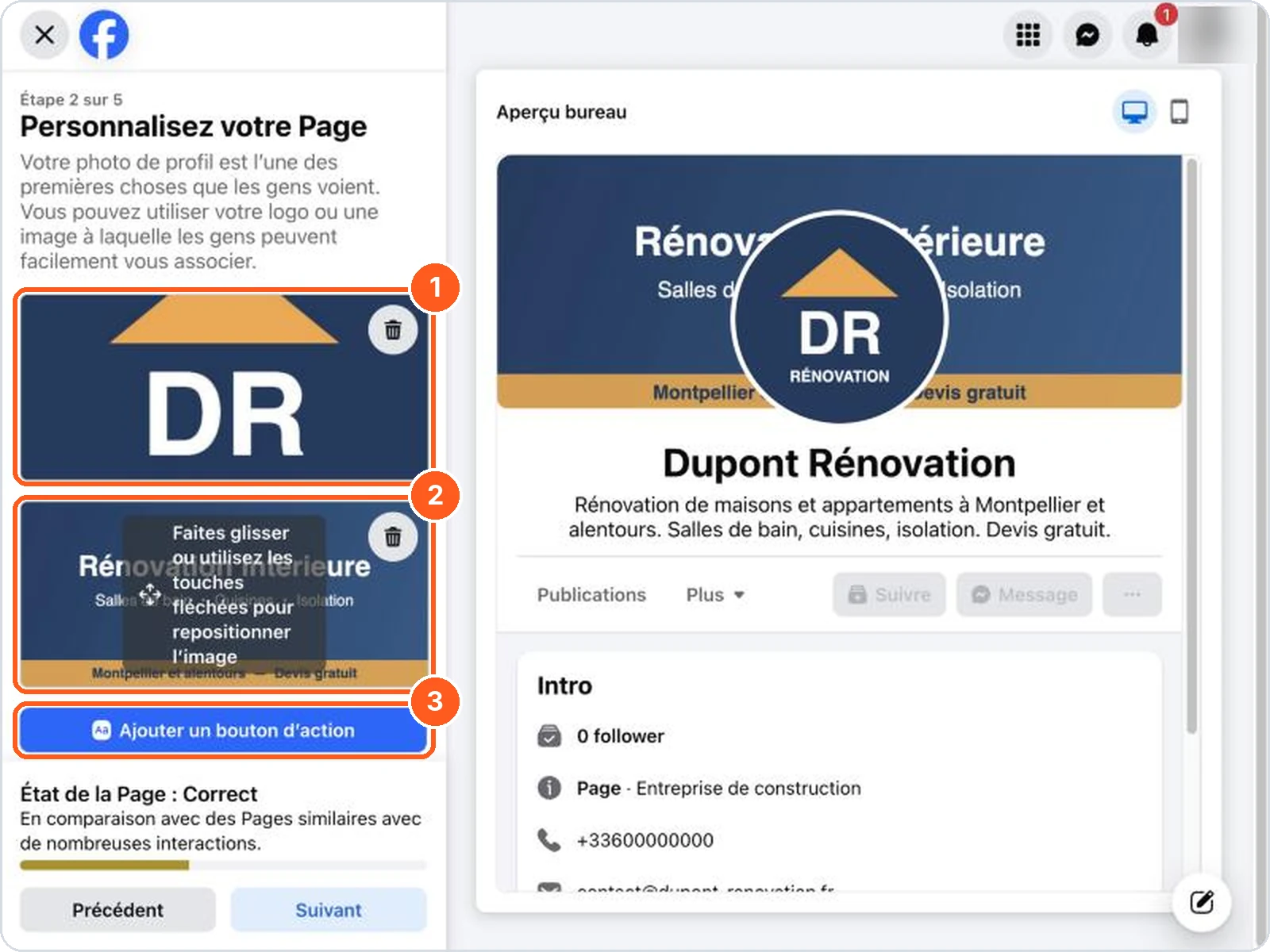
- Cliquez sur Ajouter une photo de profil et choisissez votre logo.
- Cliquez sur Ajouter une photo de couverture et choisissez la photo d’un beau chantier. Sur ordinateur, le logo cache le centre de la couverture : n’y mettez pas de texte important.
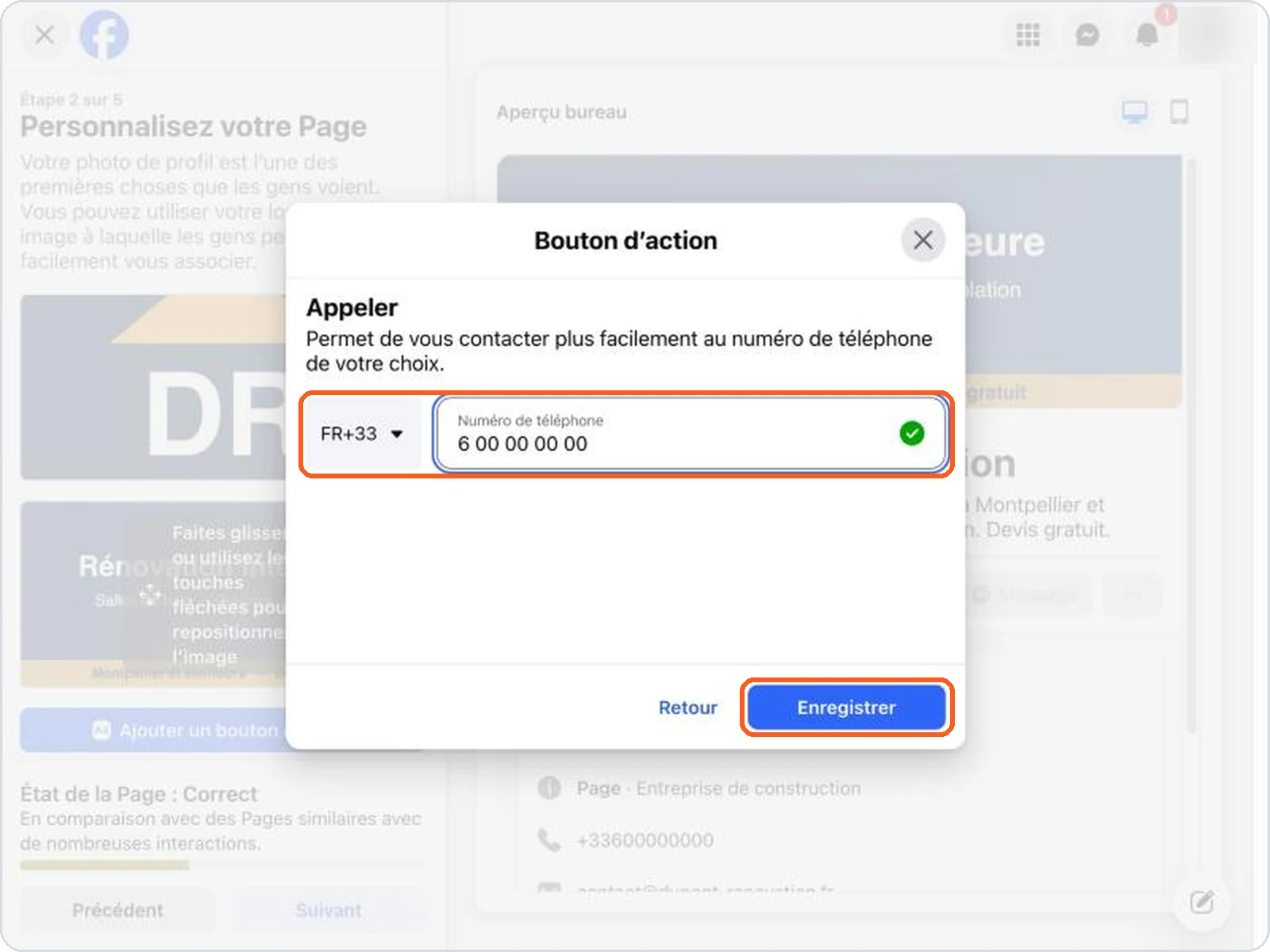
- Cliquez sur Ajouter un bouton d’action. C’est le bouton qui s’affiche en haut de votre Page. Choisissez Appeler, puis cliquez sur Suivant.
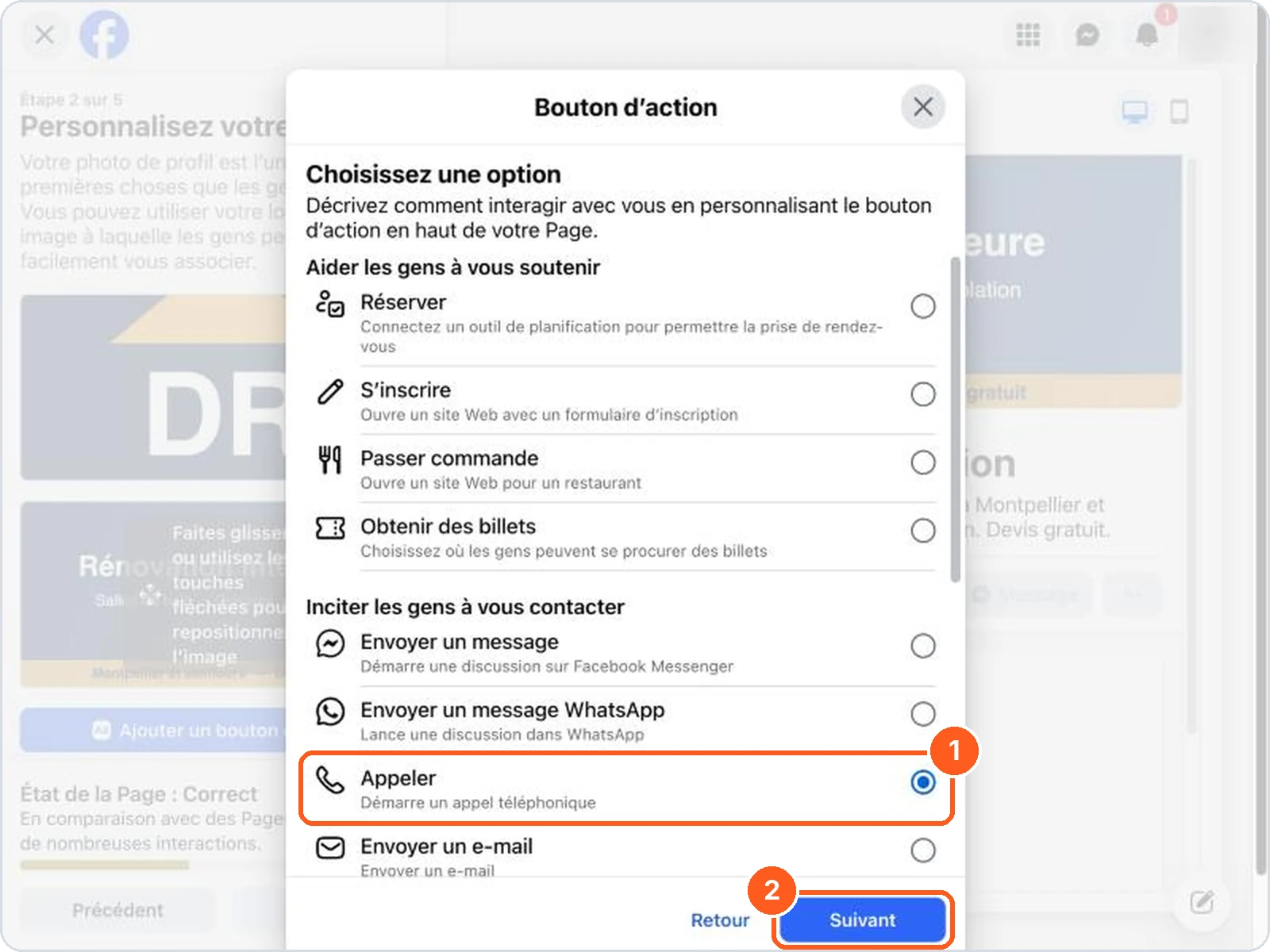
Vérifiez l’indicatif FR+33, tapez votre numéro (toujours sans le 0) et cliquez sur Enregistrer.
Cliquez sur Suivant.
Étape 5 : WhatsApp, invitations, notifications
(Facebook affiche « Étapes 3, 4 et 5 sur 5 ».)
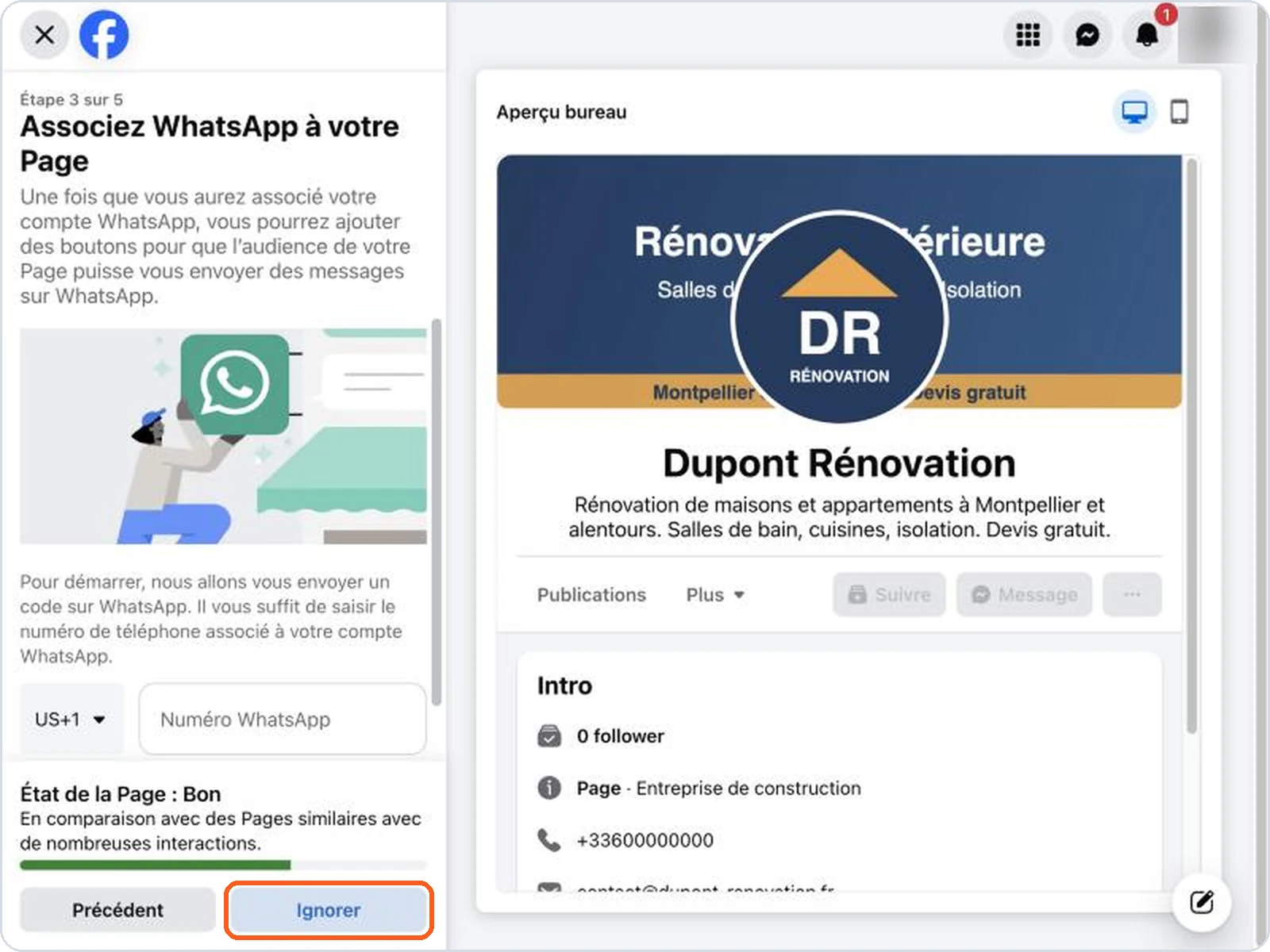
Ces 3 écrans sont facultatifs. Vous pourrez y revenir plus tard.
- WhatsApp : cliquez sur Ignorer.
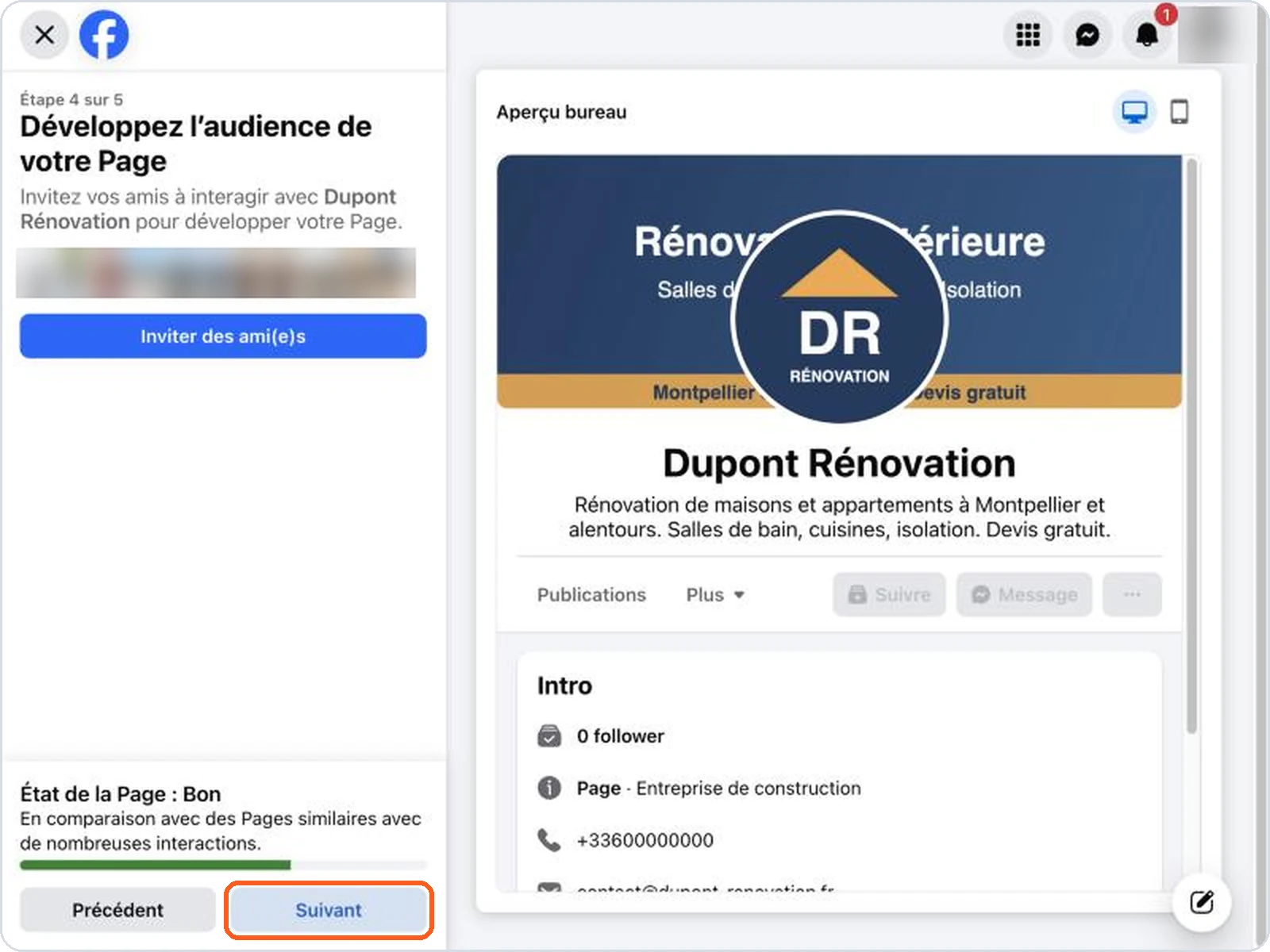
- Inviter des amis : vous pouvez le faire maintenant ou plus tard. Cliquez sur Suivant.
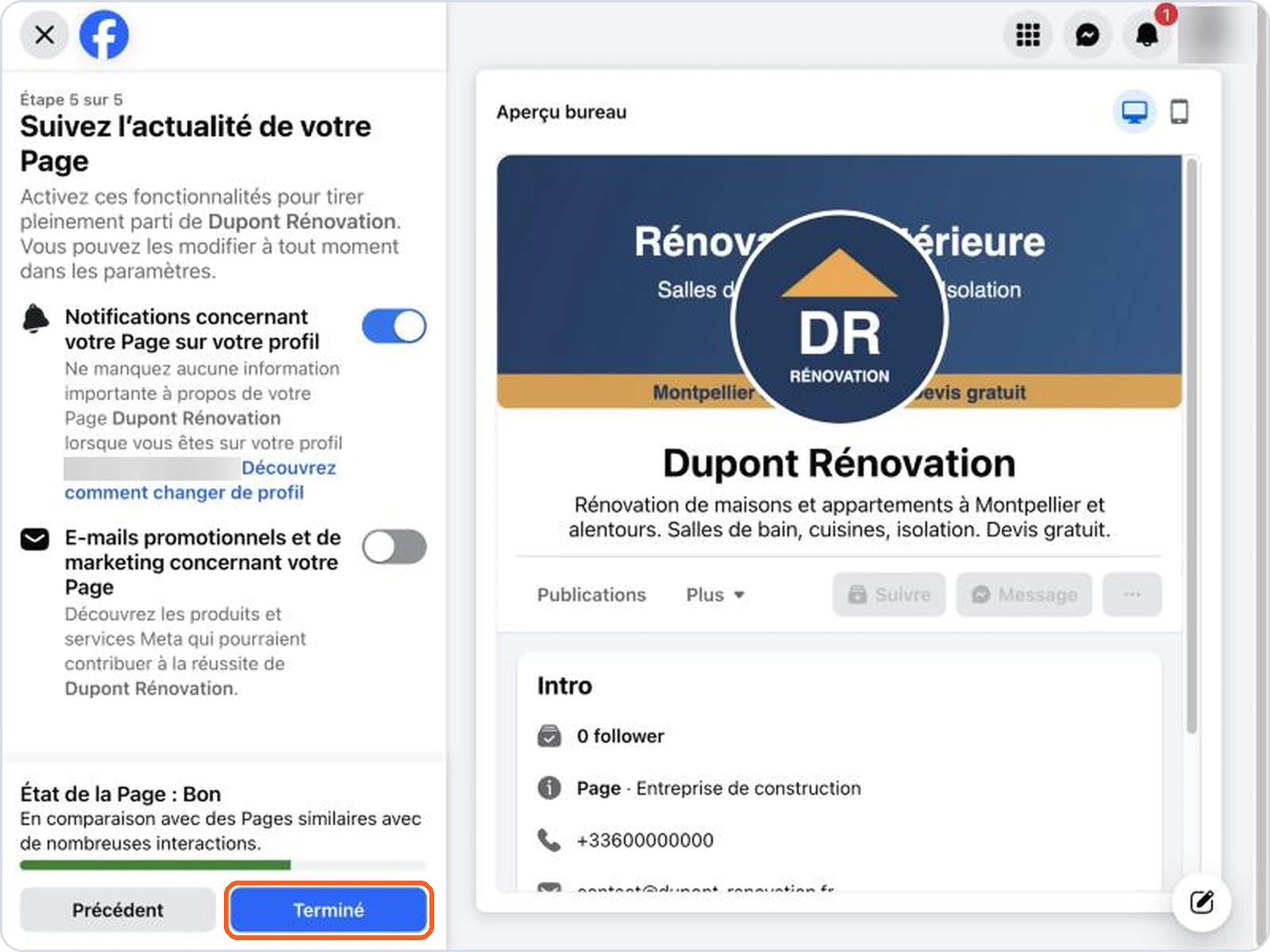
- Notifications : laissez les réglages proposés et cliquez sur Terminé.
C’est prêt
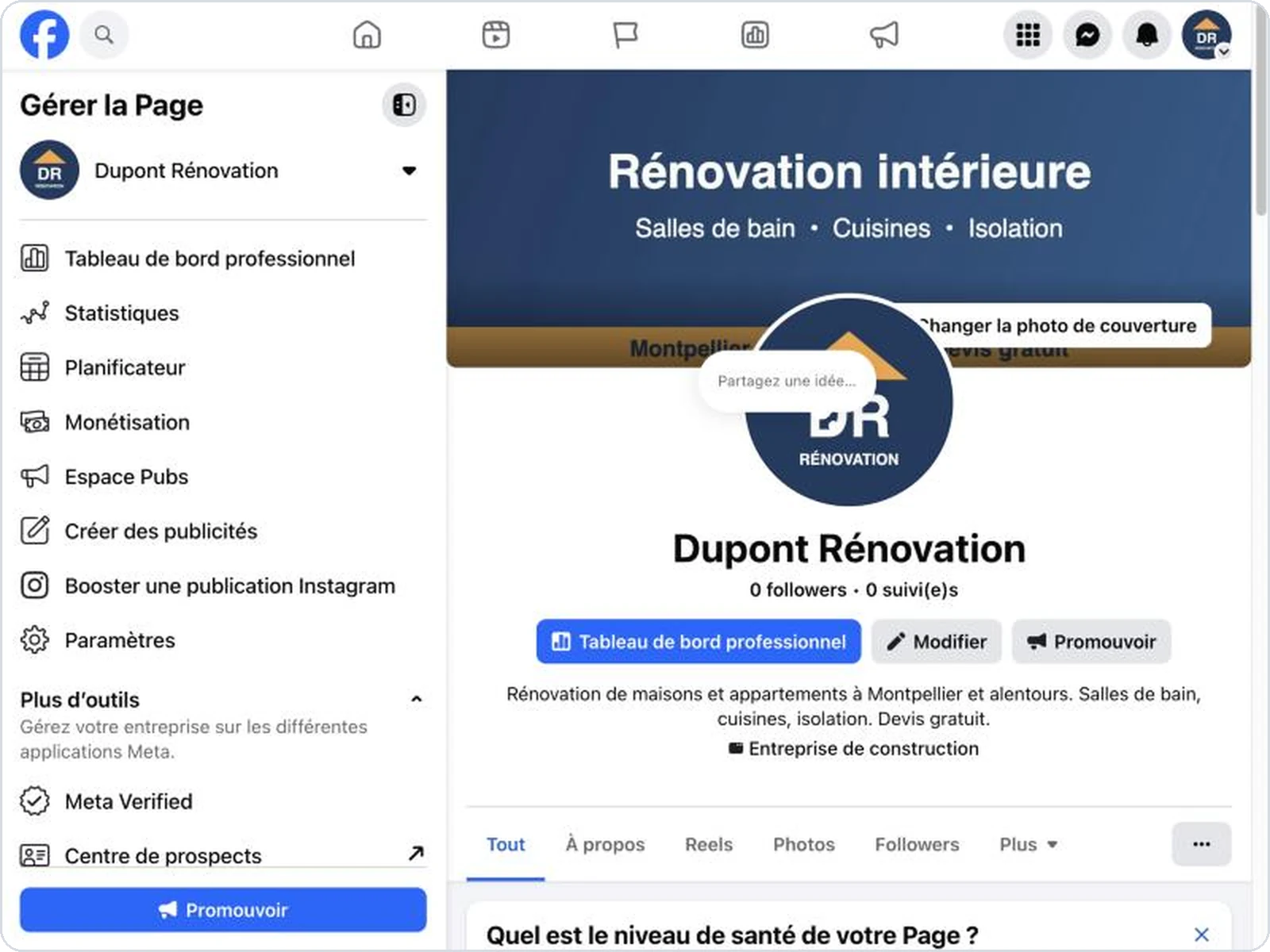
Votre Page est en ligne, avec votre logo, votre couverture, votre numéro et vos horaires.
Les 4 erreurs à éviter
- Créer un deuxième profil perso au nom de l'entreprise. Facebook l'interdit et peut le bloquer. C'est une Page qu'il faut.
- Laisser l'indicatif US+1. Vos clients tomberaient sur un numéro américain.
- Mettre un slogan ou une ville seule dans le nom. « Plombier Montpellier, le meilleur » sera refusé ou mal vu. Le nom de l'entreprise suffit.
- Laisser la Page vide. Publiez vos derniers chantiers dès le premier jour : une Page vide ne rassure personne.
Dernière étape : connectez votre Page à PubliTools
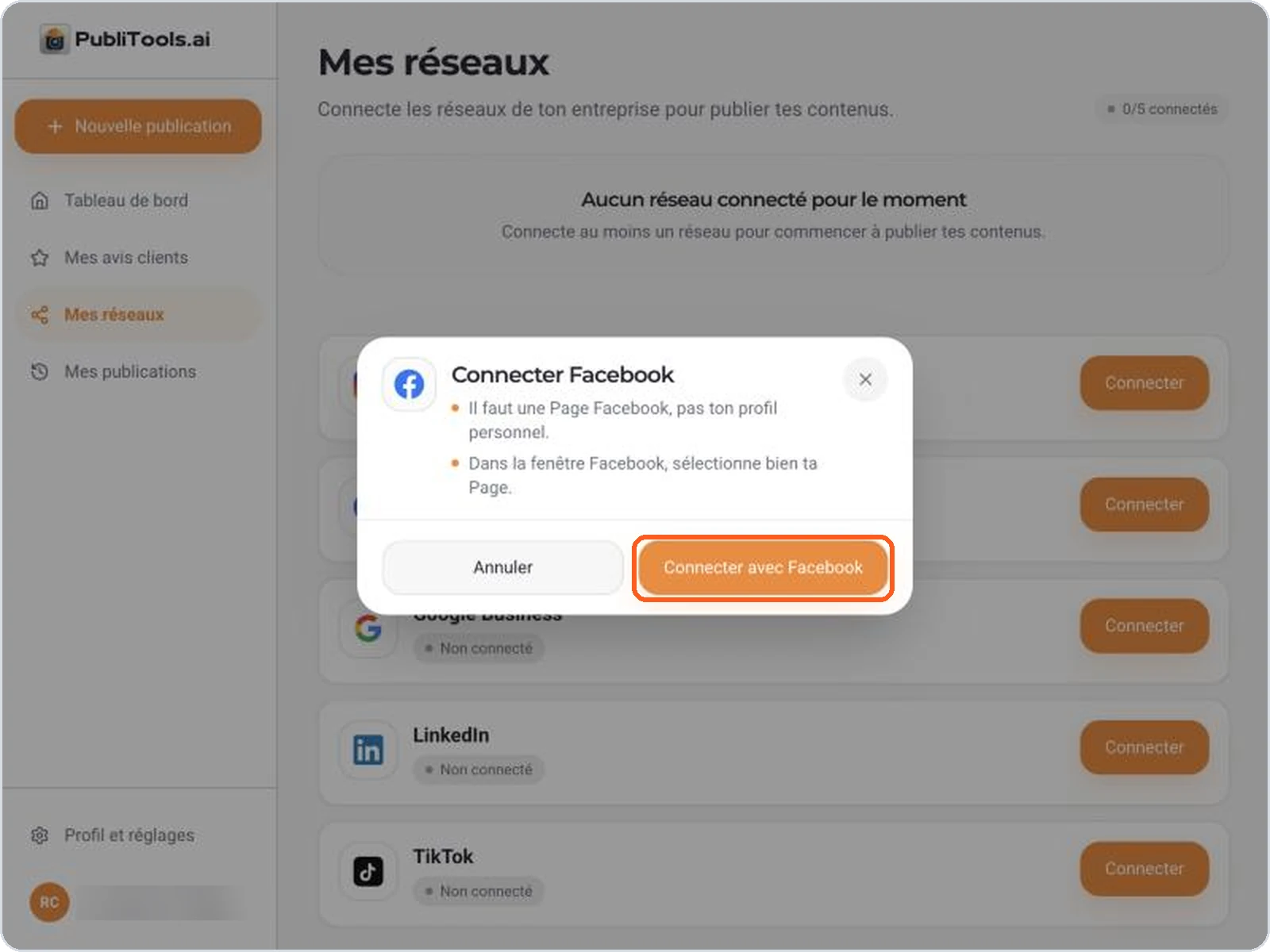
- Dans PubliTools, ouvrez Mes réseaux.
- À côté de Facebook, cliquez sur Connecter, puis sur Connecter avec Facebook.
- Dans la fenêtre Facebook, cochez bien votre Page (pas votre profil perso).
C’est fait une fois pour toutes. Ensuite, chaque chantier que vous publiez dans PubliTools part aussi sur votre Page.
Et maintenant ?
Réseau suivant : Créer son compte Instagram professionnel.
Retour au guide complet des 5 réseaux.
Questions fréquentes
Faut-il un profil Facebook personnel pour créer une Page ?
Oui. Facebook rattache chaque Page à une vraie personne, qui en est l’administrateur. Vos clients ne voient pas votre profil perso.
Est-ce que ça coûte quelque chose ?
Non. Créer et utiliser une Page est gratuit. Seules les publicités sont payantes, et elles sont facultatives.
Peut-on créer la Page depuis son téléphone ?
Oui. Dans l’appli Facebook : touchez Menu (☰), puis Pages, puis Créer. Saisissez le nom, choisissez la catégorie, puis suivez les mêmes étapes. Le bouton « Appeler » et WhatsApp se règlent ensuite dans les paramètres de la Page.
Sources : aide Facebook, créer une Page, règles sur les noms de Page.