LinkedIn pour une entreprise du bâtiment : créer son profil et sa Page entreprise
Créez votre profil LinkedIn puis la Page de votre entreprise du bâtiment en 10 minutes : nom, URL, secteur, logo. Chaque étape en capture d'écran.
Ce tuto fait partie du guide complet pour créer les pages réseaux sociaux de votre entreprise.
Sur LinkedIn, il y a deux choses différentes :
- Votre profil : c’est vous, avec votre vrai nom.
- La Page entreprise : c’est votre société, avec son logo.
Il faut d’abord un profil pour pouvoir créer une Page. PubliTools publie aujourd’hui sur votre profil, et bientôt aussi sur votre Page. Ce guide vous montre les deux.
Temps : 5 minutes pour le profil, 5 minutes pour la Page. Si votre profil est tout neuf, attendez le lendemain pour créer la Page. Prix : gratuit.
Partie 1 : créer votre profil LinkedIn
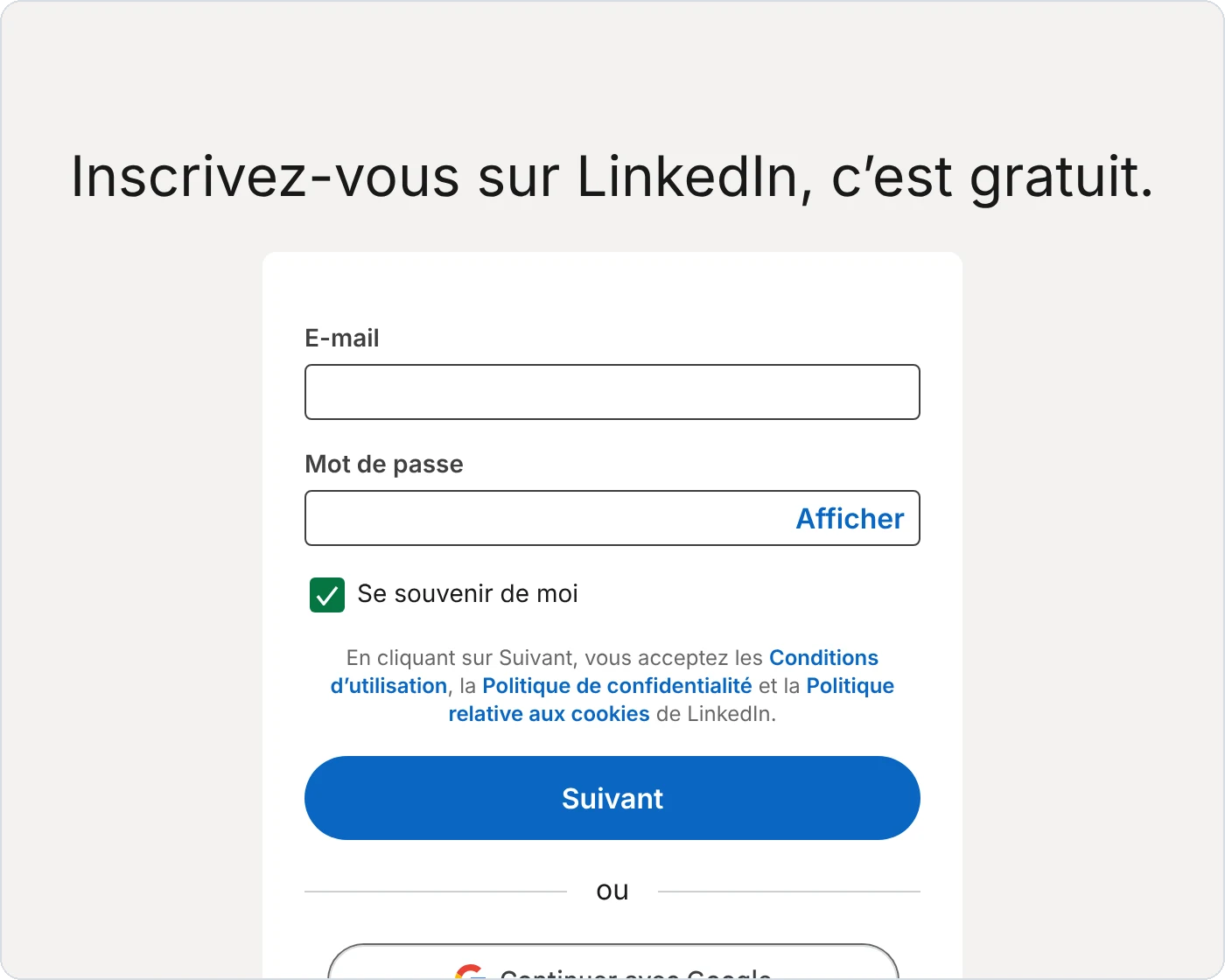
- Allez sur linkedin.com/signup.
- Saisissez votre e-mail et choisissez un mot de passe, puis cliquez sur Suivant. Vous pouvez aussi cliquer sur Continuer avec Google.
- Indiquez votre prénom et votre nom, votre ville, puis votre métier.
- Confirmez votre e-mail avec le code reçu.
- Ajoutez au moins 2 relations : des clients, des fournisseurs, des confrères. Puis attendez le lendemain pour la partie 2.
Les 3 règles du profil :
- Votre vrai nom, pas celui de l’entreprise. LinkedIn bloque les profils au nom d’une société.
- Une photo de vous, souriante et nette. Pas votre logo.
- Un titre clair sous votre nom. Exemple : « Gérant de Dupont Rénovation, rénovation de maisons à Montpellier ».
Partie 2 : créer la Page de votre entreprise
Avant de commencer :
- Votre profil doit avoir au moins un jour et au moins 2 relations. Sinon, LinkedIn refuse la création de la Page.
- Préparez votre logo en image carrée (300 × 300 pixels conseillés).
- La création de Page ne marche pas sur Android. Faites-la sur ordinateur (ou sur iPhone).
Étape 1 : ouvrez la création de Page
Raccourci : ouvrez directement linkedin.com/company/setup/new. Sinon :
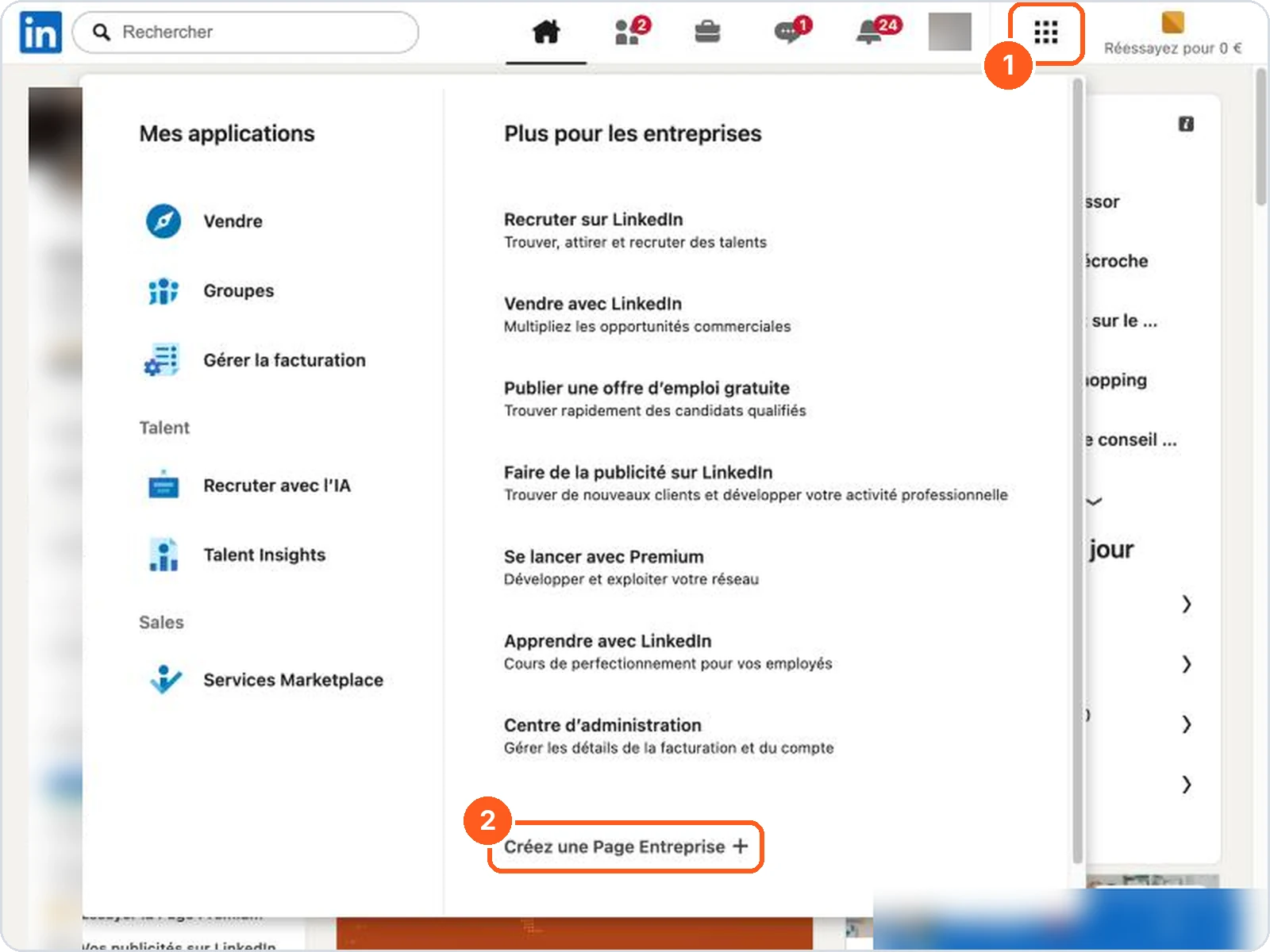
- En haut à droite de LinkedIn, cliquez sur Pour les entreprises (l’icône aux 9 petits points).
- Tout en bas du menu, cliquez sur Créez une Page Entreprise +.
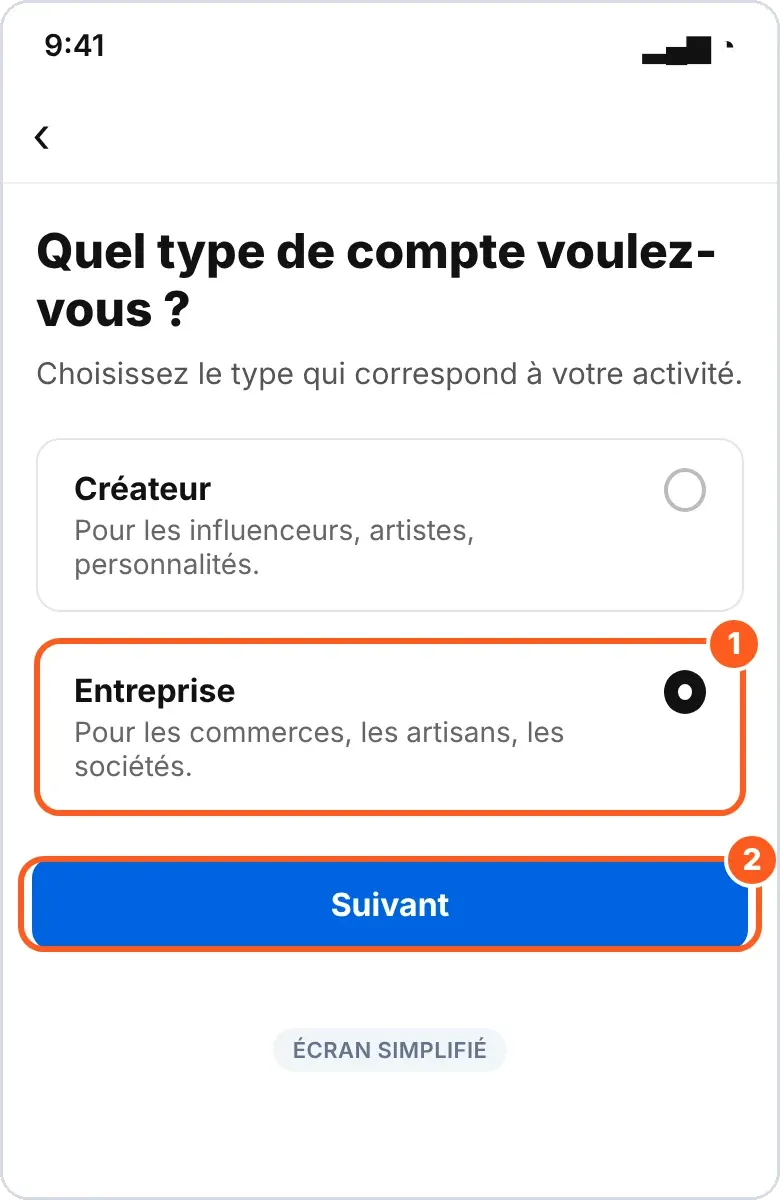
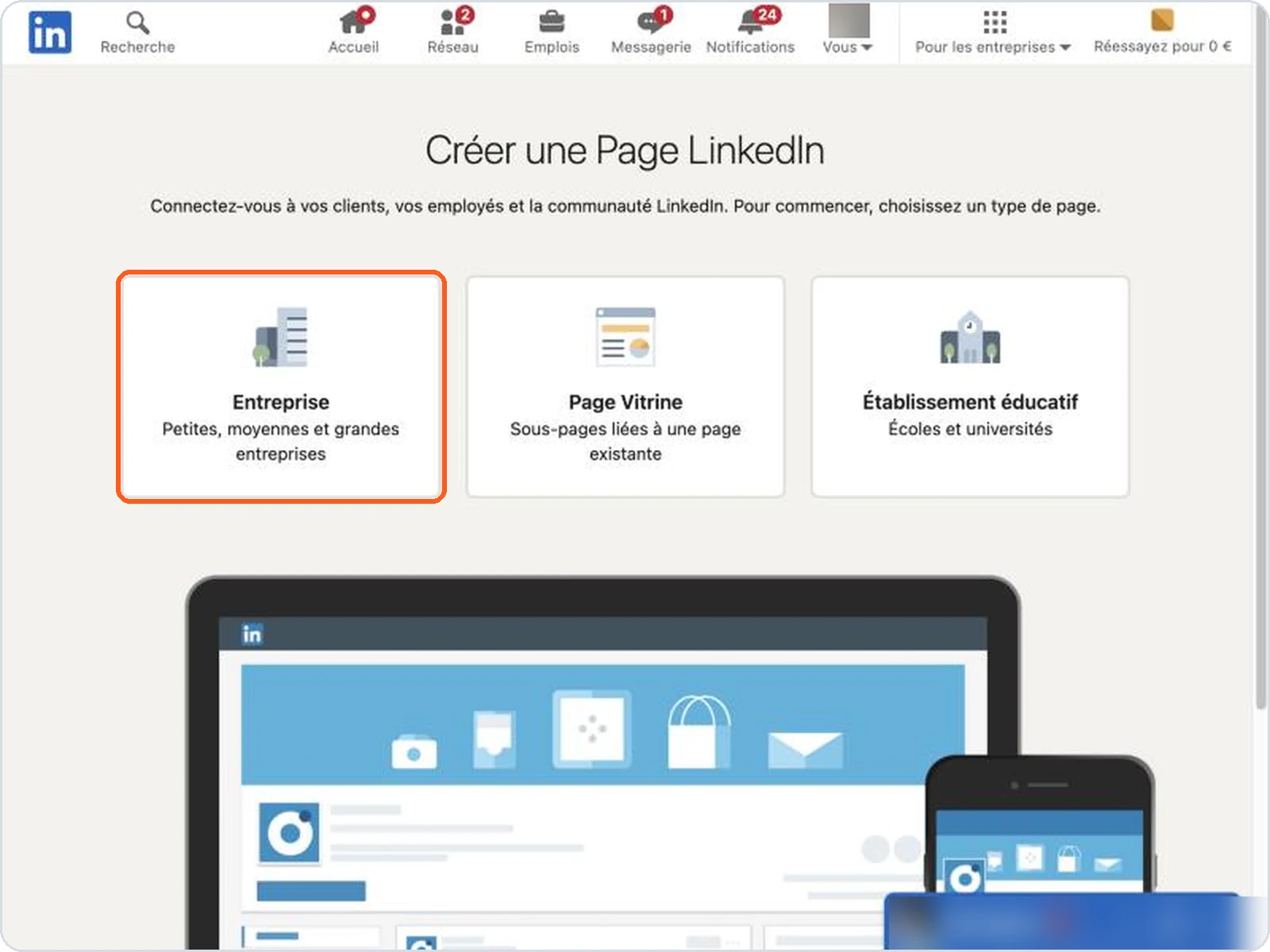
Étape 2 : choisissez « Entreprise »
Étape 3 : remplissez le formulaire
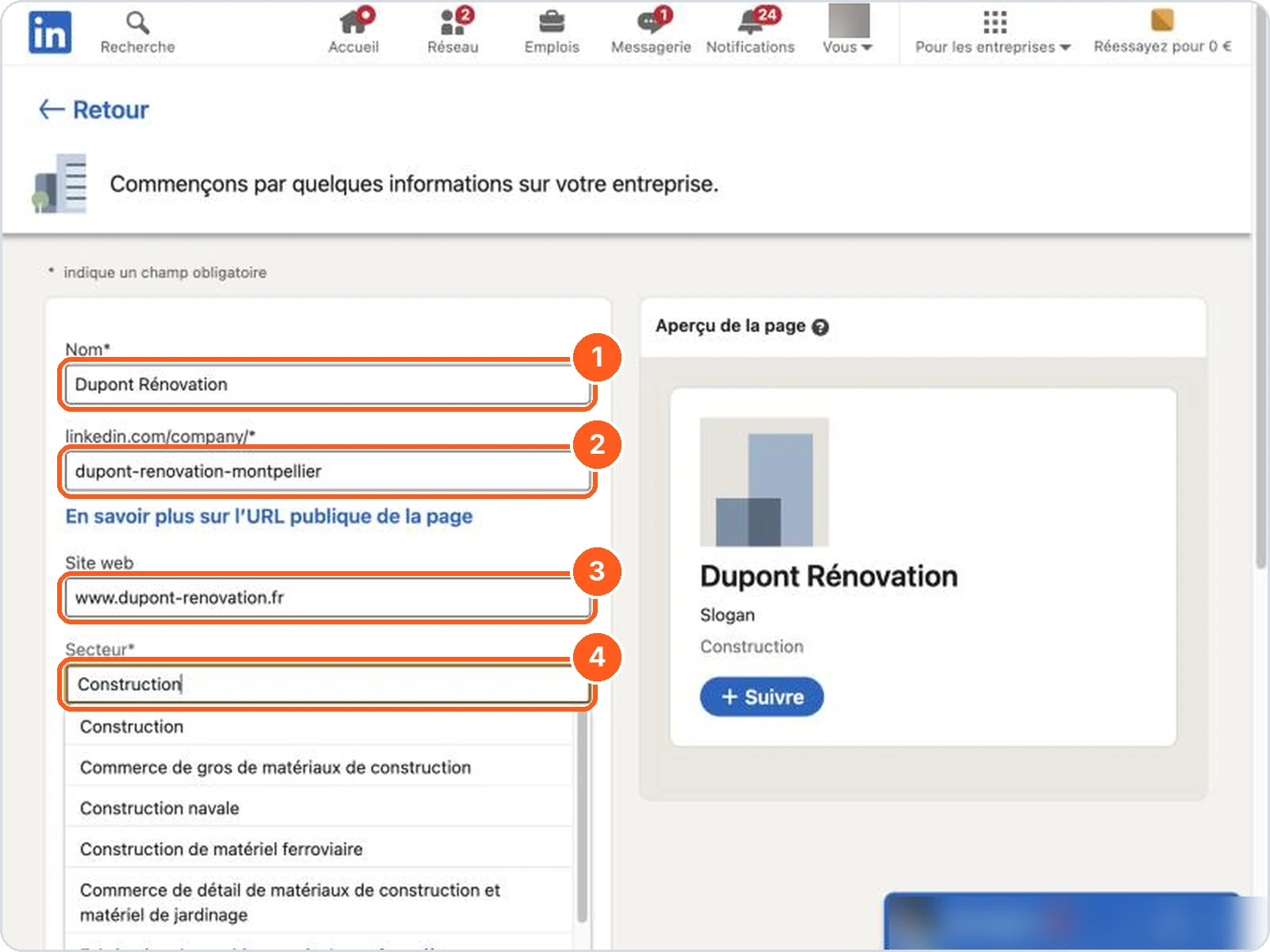
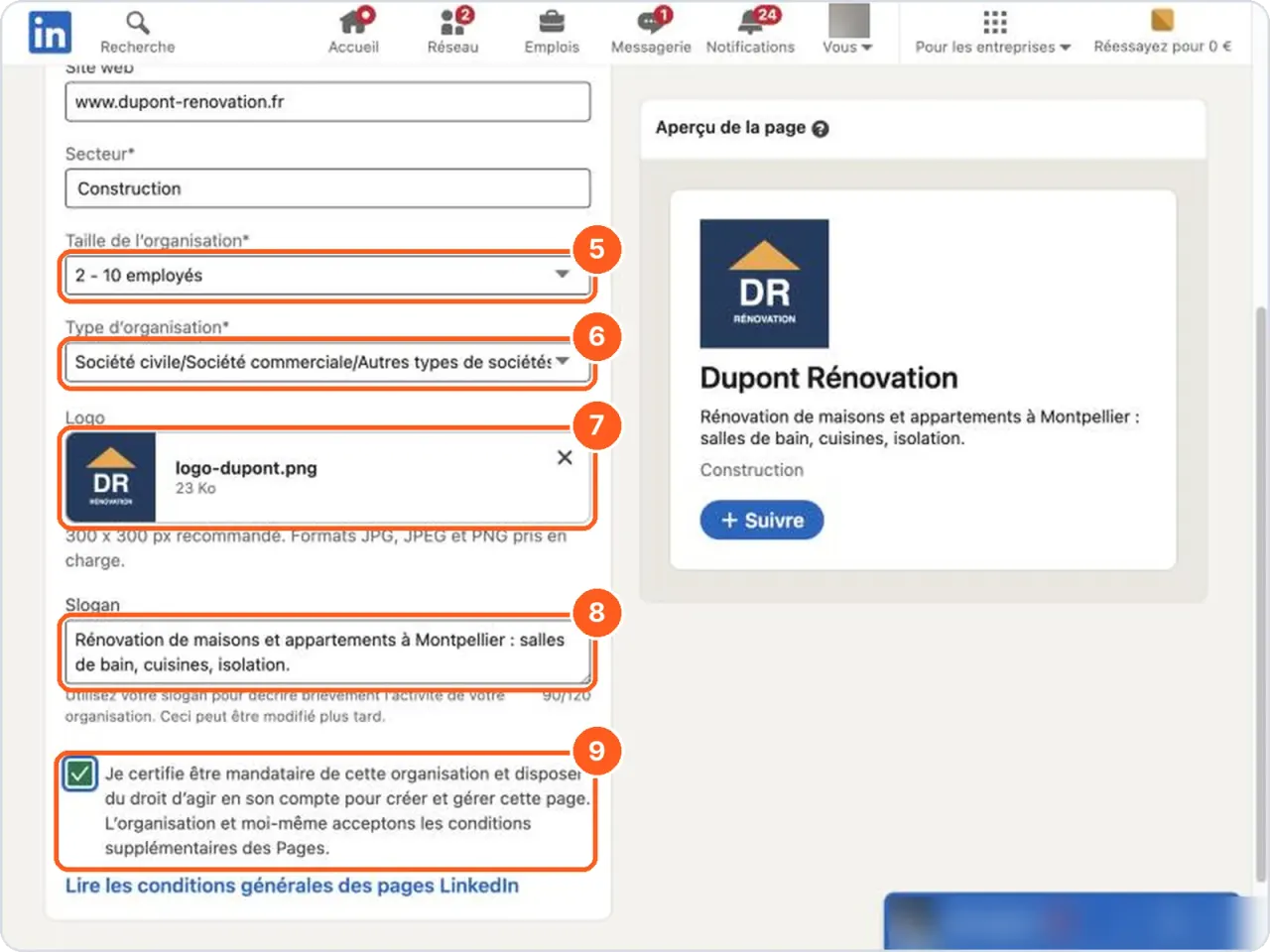
- Nom : le nom exact de votre entreprise.
- linkedin.com/company/ : l’adresse de votre Page. LinkedIn la remplit tout seul, mais retirez les accents et les majuscules. Exemple : dupont-renovation-montpellier.
- Site web : si vous en avez un.
- Secteur : tapez « Construction » et cliquez sur la proposition.
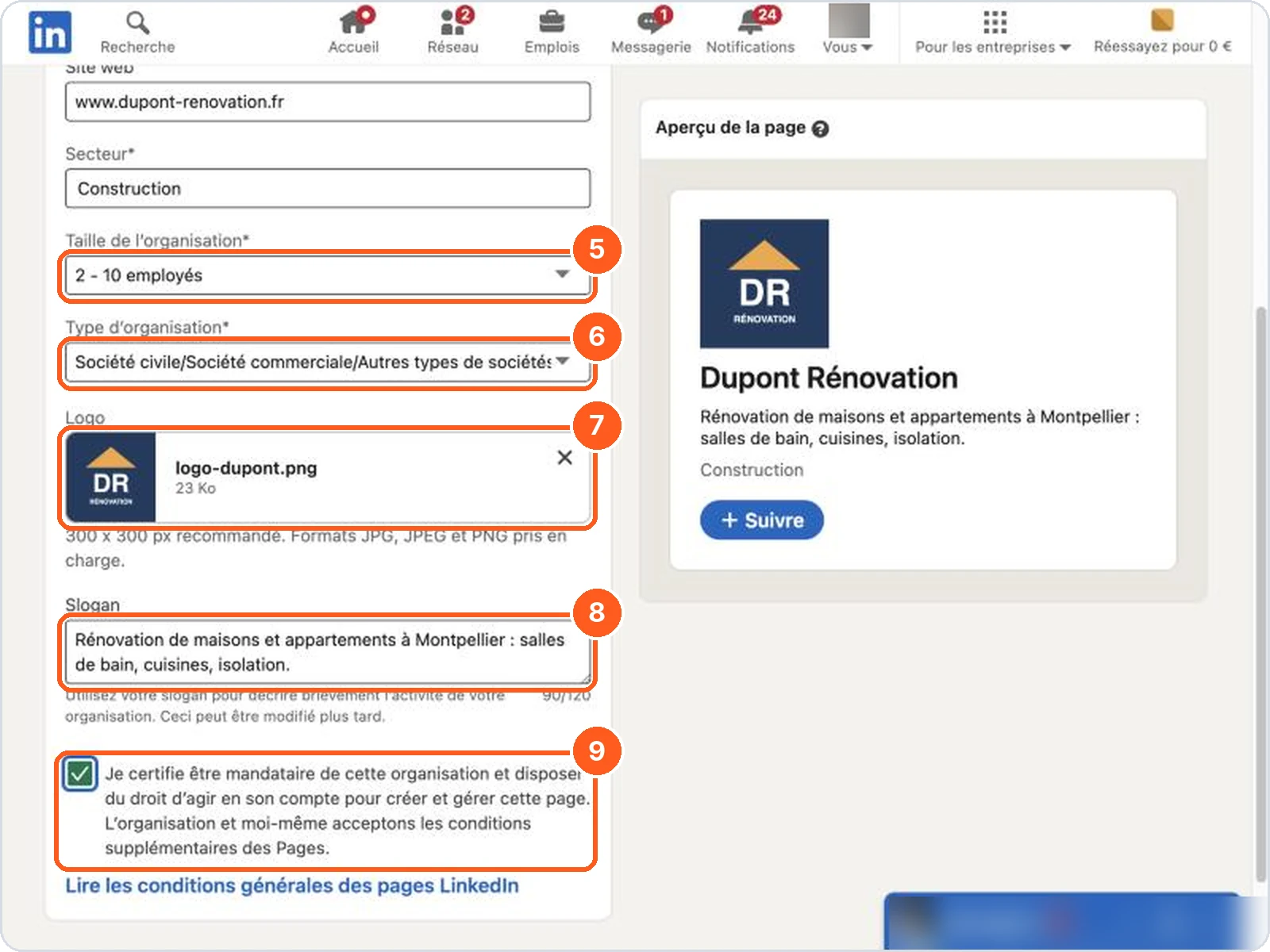
- Taille de l’organisation : le nombre de personnes dans l’entreprise (« 0 - 1 employés » si vous êtes seul).
- Type d’organisation : « Indépendant » ou « Entreprise individuelle » si vous êtes à votre compte, « Société civile/Société commerciale/Autres types de sociétés » pour une SARL, une SAS, etc.
- Logo : cliquez sur « Choisir un fichier » et choisissez votre logo.
- Slogan : une phrase qui dit ce que vous faites et où.
- Cochez la case qui confirme que vous avez le droit de créer la Page.
À droite, l’aperçu vous montre le rendu en direct.
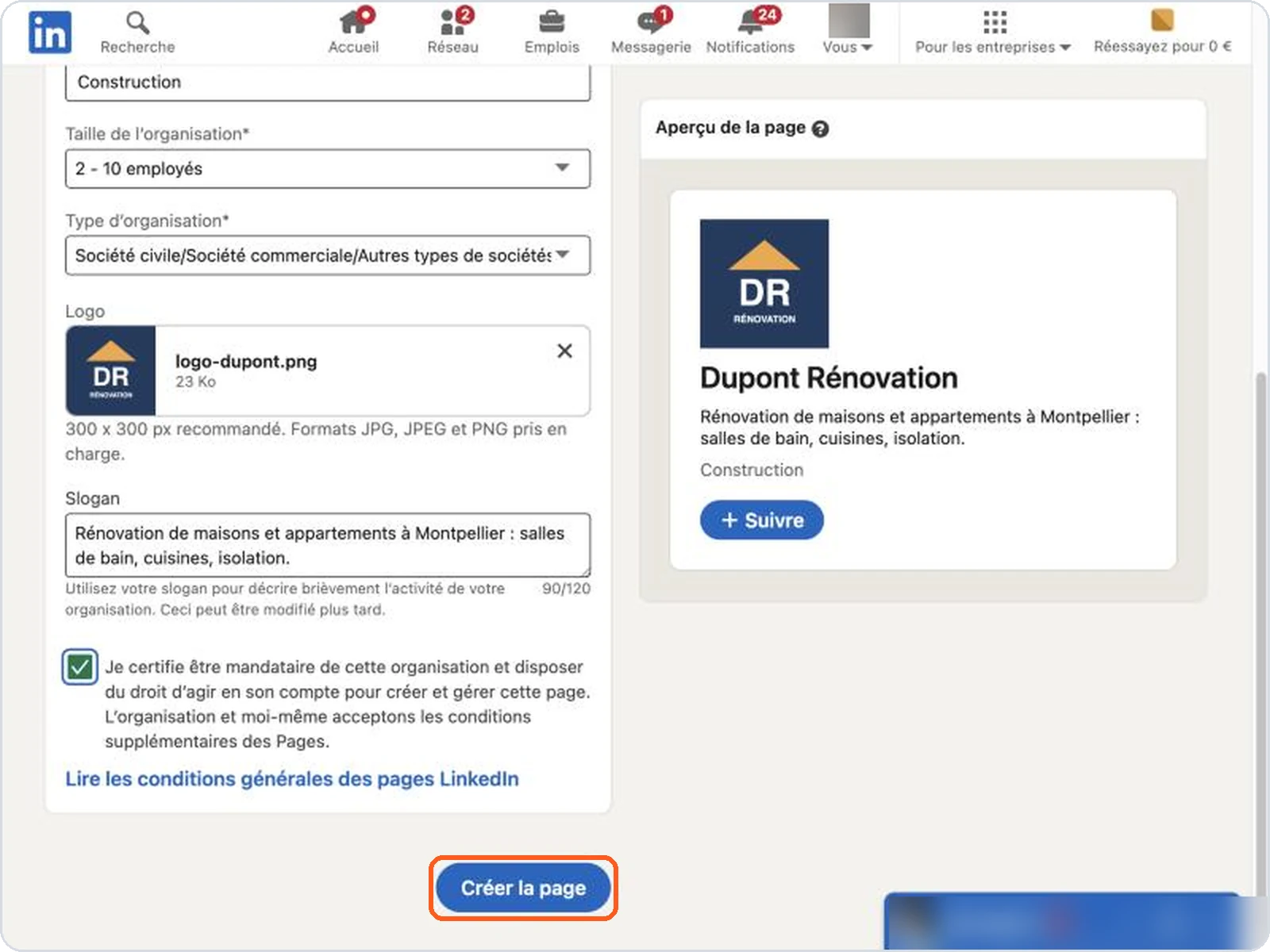
Étape 4 : cliquez sur « Créer la page »
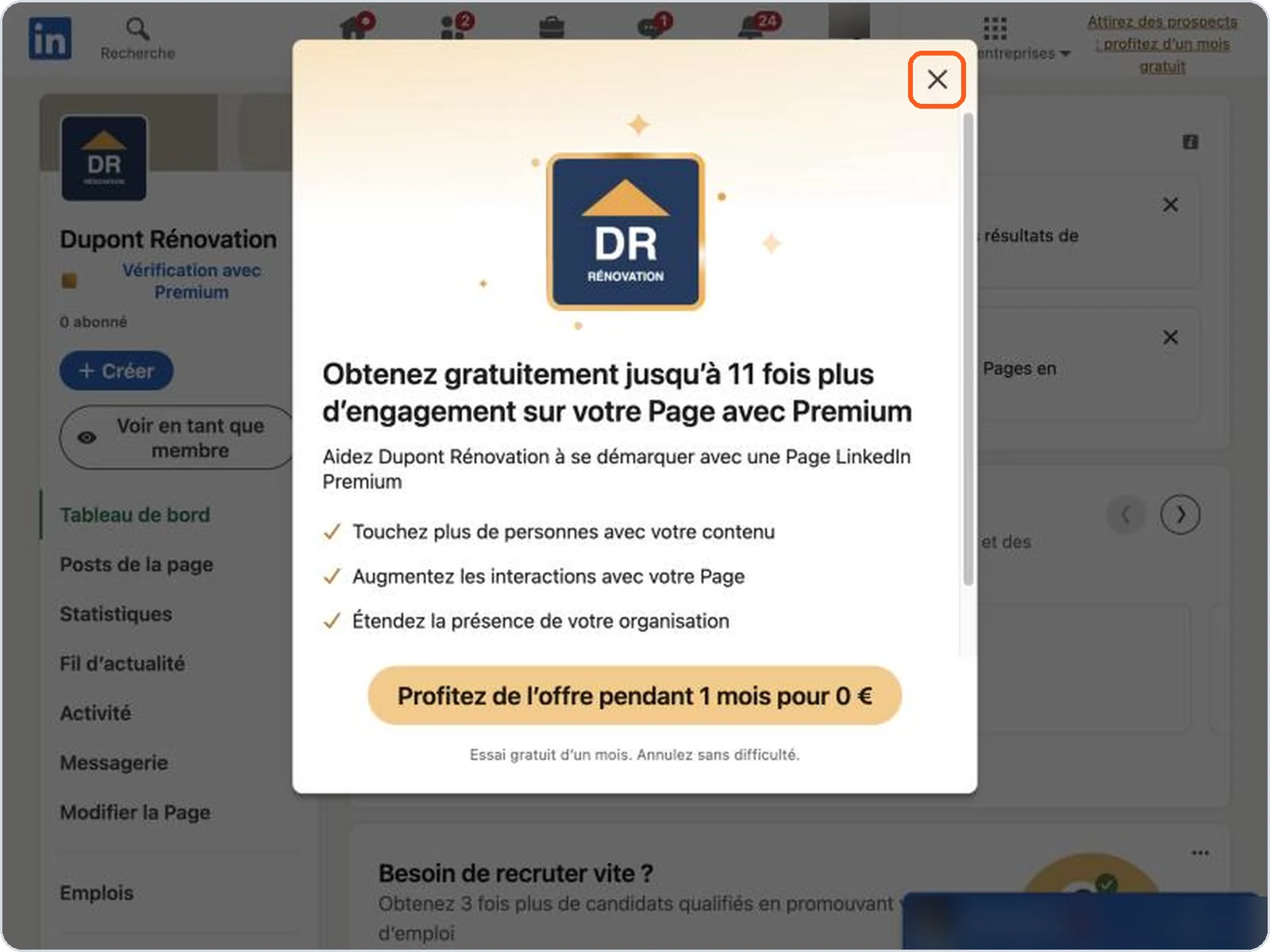
LinkedIn vous propose alors Premium. C’est payant et inutile pour démarrer : fermez avec la croix.
Étape 5 : complétez la Page
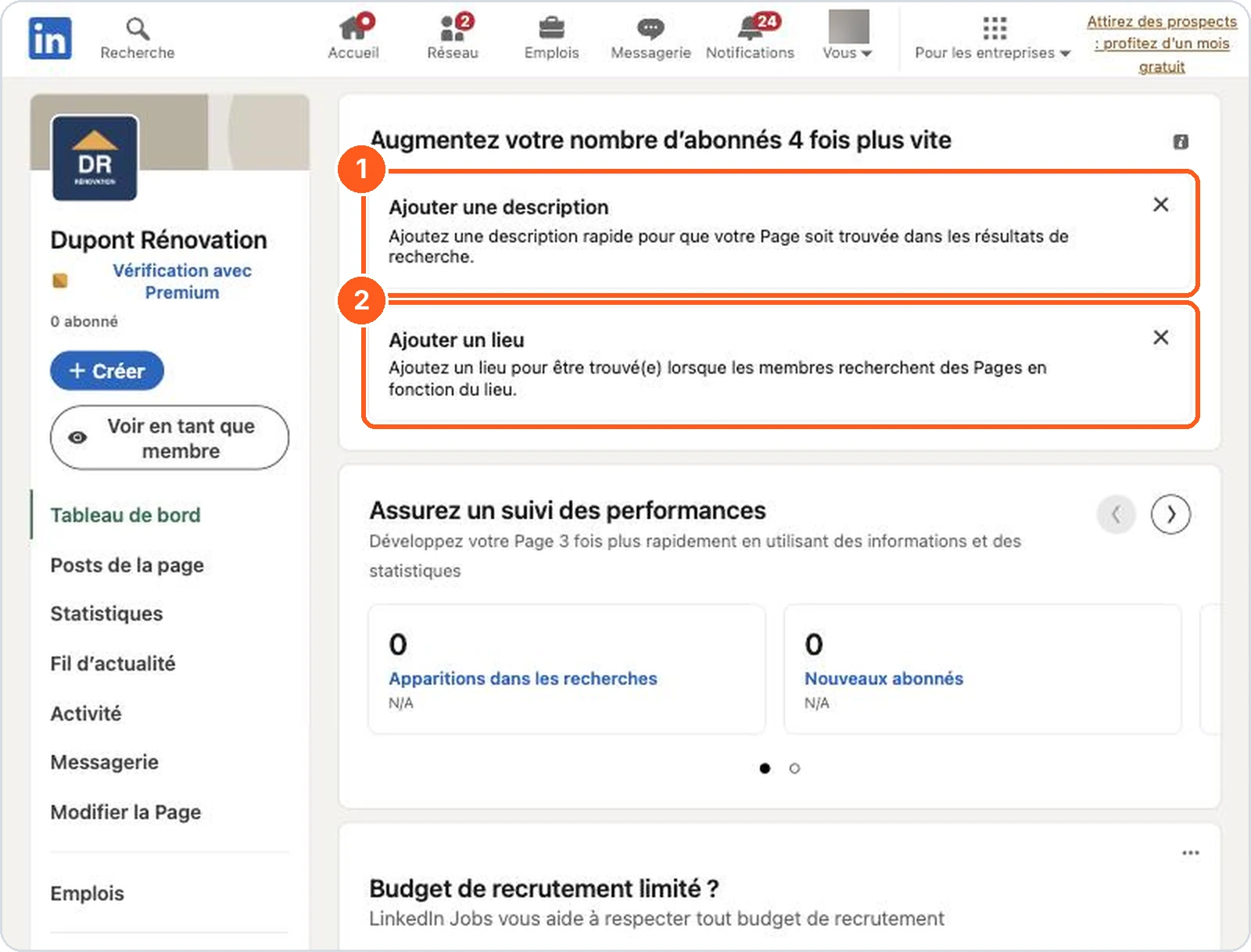
Vous arrivez sur le tableau de bord de votre Page. Faites les deux premières suggestions :
- Ajouter une description : 2 ou 3 phrases sur vos travaux, votre zone et votre expérience.
- Ajouter un lieu : cliquez dessus, puis indiquez votre ville et votre code postal. Les membres qui cherchent une entreprise près de chez eux vous trouveront.
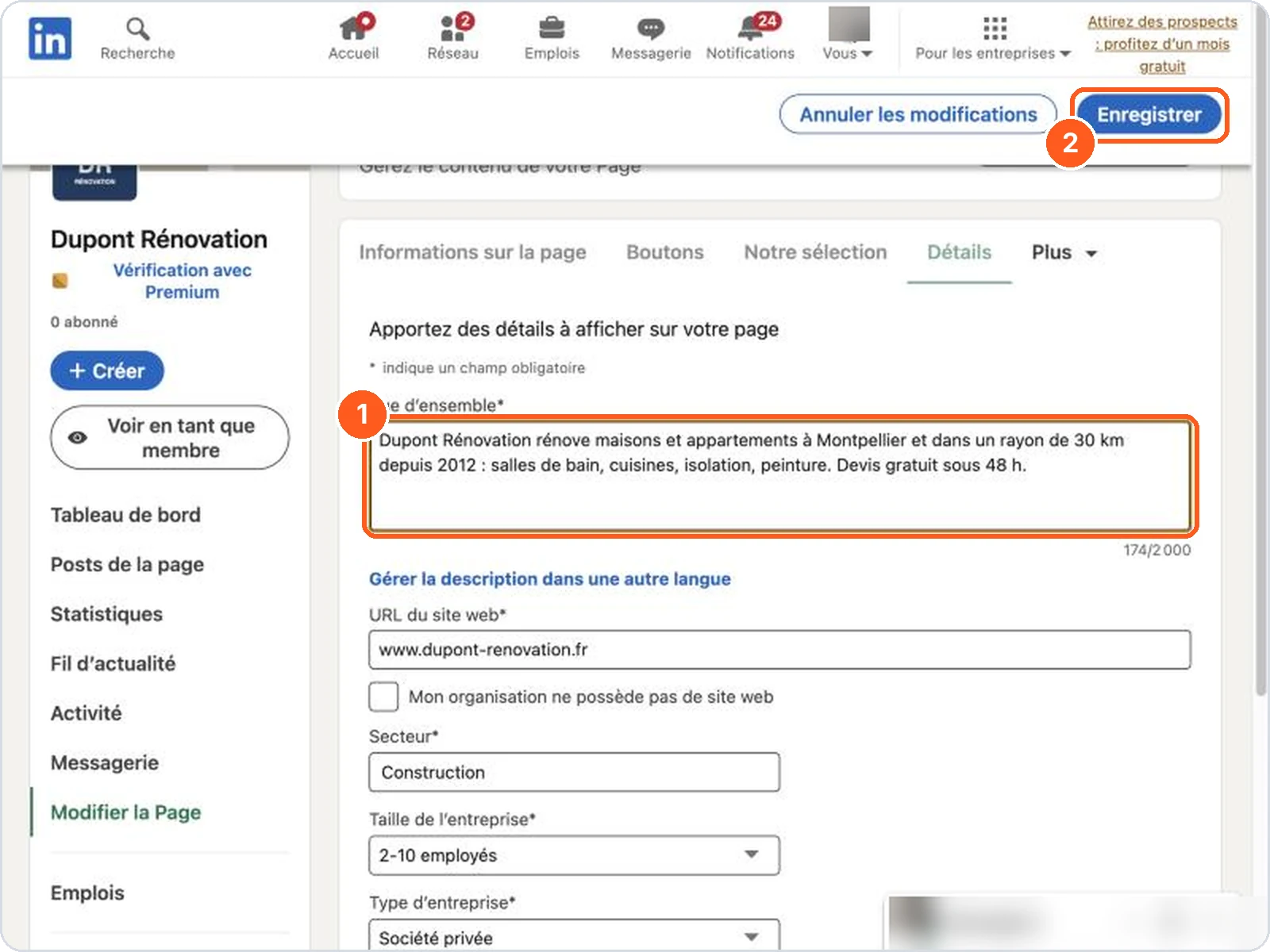
Écrivez la description dans « Vue d’ensemble », puis cliquez sur Enregistrer en haut à droite.
Votre Page est en ligne.
Les 3 erreurs à éviter
- Créer un profil au nom de l'entreprise. LinkedIn peut le bloquer. Le profil, c'est vous. La Page, c'est l'entreprise.
- Garder des accents dans l'adresse de la Page. Une adresse simple se tape et se partage plus facilement.
- Être le seul administrateur. Ajoutez un associé ou un proche de confiance comme deuxième administrateur. Si vous perdez l'accès à votre compte, récupérer la Page devient très compliqué.
Dernière étape : connectez LinkedIn à PubliTools
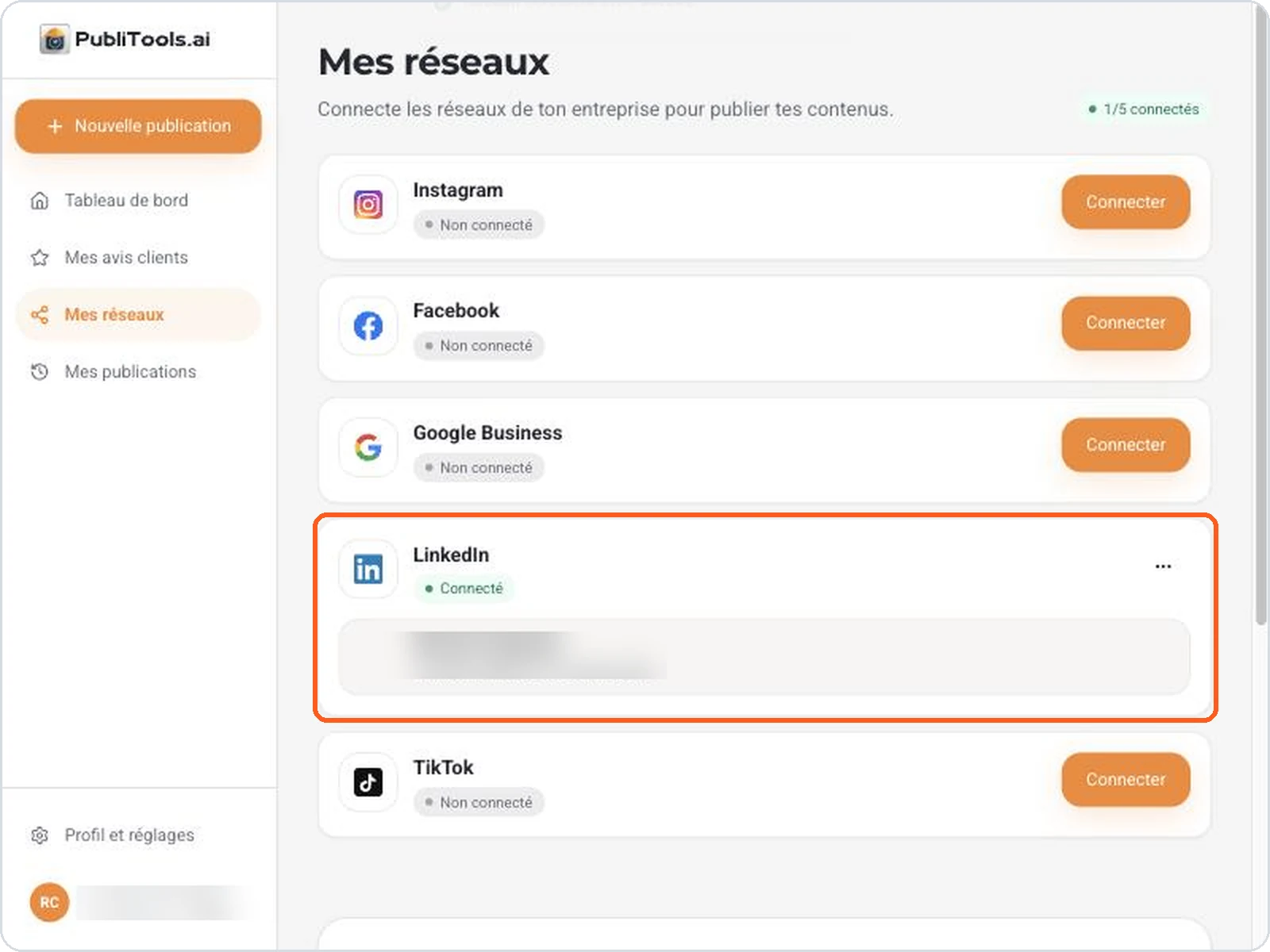
- Dans PubliTools, ouvrez Mes réseaux.
- À côté de LinkedIn, cliquez sur Connecter.
- Connectez-vous à LinkedIn et acceptez.
LinkedIn apparaît ensuite comme Connecté.
Et maintenant ?
Réseau suivant : Créer son compte TikTok.
Retour au guide complet des 5 réseaux.
Questions fréquentes
Peut-on avoir une Page entreprise sans profil ?
Non. Une Page est toujours gérée par au moins un profil, celui de la personne qui l’a créée.
LinkedIn, c’est utile pour un artisan ?
C’est là que sont les architectes, les promoteurs, les syndics et les autres entreprises. Pour les chantiers entre professionnels et la sous-traitance, c’est le bon endroit.
Pourquoi LinkedIn refuse-t-il de créer ma Page ?
Le plus souvent, le profil est trop récent ou n’a pas assez de relations. Ajoutez au moins 2 contacts, attendez un jour, puis réessayez. LinkedIn peut aussi vous demander de vérifier votre poste, par exemple avec une adresse e-mail au nom de votre entreprise : suivez ses instructions à l’écran.
Sources : aide LinkedIn, créer une Page, problèmes de création de Page.